
내보내기와 에셋 / USER GUIDE
이미지 내보내기
내보내기와 씬 저장의 차이
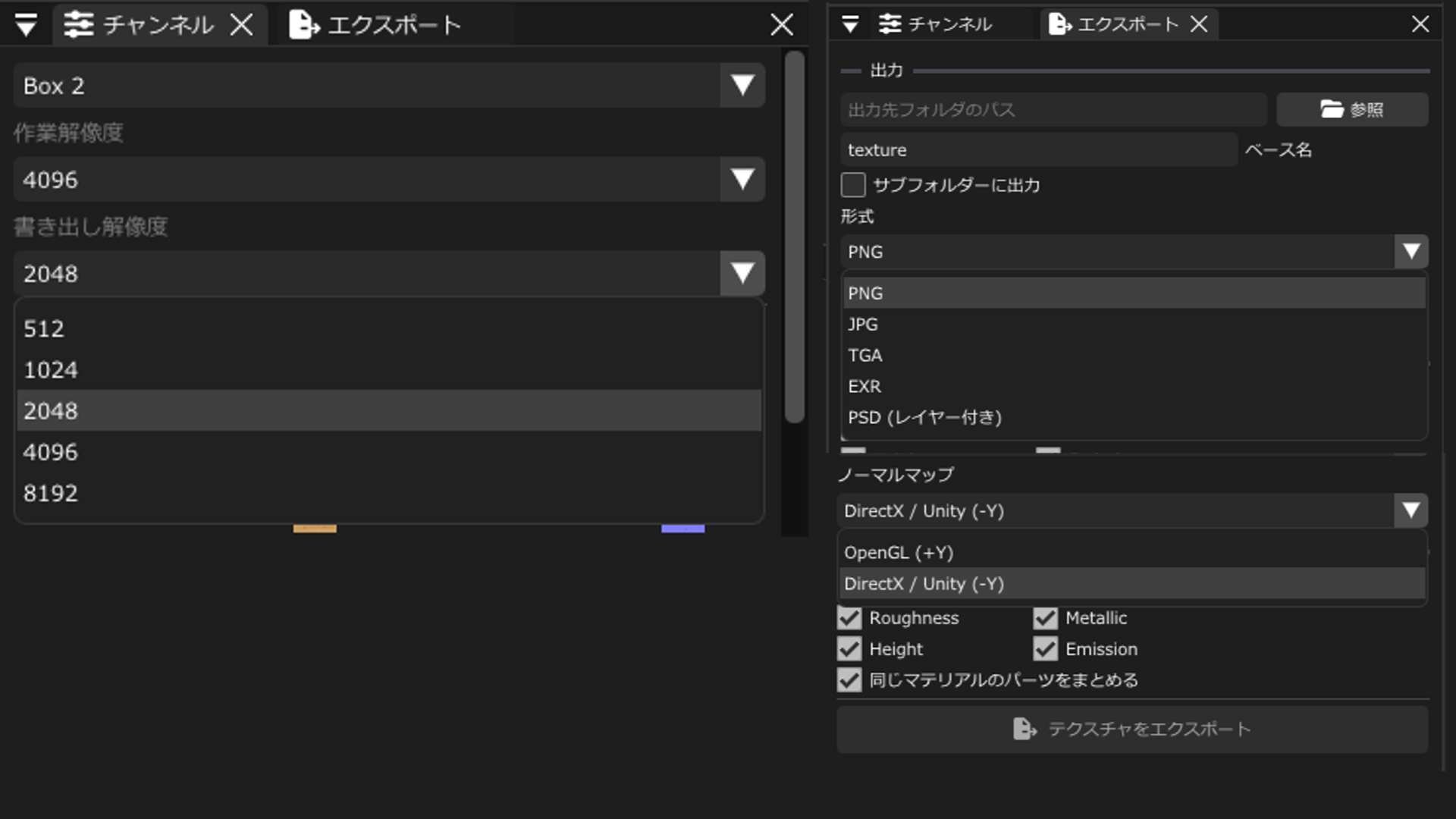
내보내기 패널에서 출력 위치와 형식을 선택하고, 채널 패널에서 “내보내기 해상도”를 설정합니다. PNG, JPG, TGA, EXR, PSD 등을 지원합니다. 편집을 재개하기 위한 씬 저장과 완성한 텍스처의 이미지 출력은 별개의 작업입니다.
형상 맵만 추출하려면 메시 맵 베이크 화면에서 PNG 출력을 사용합니다. 맵은 리니어 데이터입니다. 출력 위치에는 새 폴더가 만들어집니다.
내보내기 패널의 텍스처 내보내기는 정식판에서 사용할 수 있습니다. 체험판에서는 씬을 저장한 뒤 정식판에서 열어 내보내세요.
출력 설정
- “채널”에서 내보내기 해상도를 선택합니다.
- “내보내기”에서 출력 폴더, 기본 이름, 형식을 지정합니다.
- 필요한 채널을 켜고 노멀 맵 규약을 선택합니다.
- 출력 위치에 같은 이름의 이미지가 있으면 확인 창 없이 덮어씁니다. 이전 내보내기를 남기려면 출력 폴더나 기본 이름을 바꾸세요. “하위 폴더에 출력”을 켜면 선택한 출력 폴더 안에 기본 이름의 폴더를 만듭니다.
- “텍스처 내보내기”를 누릅니다.
| 항목 | 선택 기준 |
|---|---|
| PNG | 이미지 손실 없이 저장할 때 사용하는 기본 형식 |
| JPG | 색상 이미지의 용량을 줄이는 용도. 손실 압축이므로 수치 맵에는 PNG 등을 선택 |
| TGA | TGA가 필요한 제작 환경에 전달할 때 |
| EXR | EXR을 사용하는 제작 환경에 전달할 때. 형식만 바꾼다고 원본 편집 데이터의 정밀도가 높아지는 것은 아님 |
| PSD | 출력 텍스처 세트마다 활성화한 각 채널의 파일에 래스터 레이어와 편집 가능한 불투명도/합성 설정 저장. HarmoFlow의 스트로크와 보정값을 다시 편집하려면 .harmos도 저장. 아래 설명 참고 |
| OpenGL / DirectX | 접선 공간 Normal의 녹색 채널 방향 선택. 사용할 환경의 설정에 맞출 것 |
JPG는 투명도를 유지하지 않습니다. 투명한 픽셀이 필요하면 PNG 등 적합한 형식을 선택하세요.
PNG의 미도색 영역과 투명도
Ver.0.1.2에서는 화면 표시용으로 자동 추가되는 Base 바탕을 PNG 출력에서 제외합니다. 그리지 않은 영역은 투명해지고, 반투명 페인팅과 마스크, 레이어 불투명도가 출력에 반영됩니다.
불러온 텍스처와 직접 추가한 Fill 레이어는 PNG 출력에 계속 포함됩니다. PNG 배경을 확인할 때는 출력에 포함되는 이 내용과 자동으로 추가되는 표시용 Base를 구분하세요.
UV 바깥을 원본 텍스처로 채우거나 투명하게 하거나 전체 텍스처를 유지하는 별도 설정은 아래의 “메시 UV 바깥의 픽셀”을 참고하세요.
PSD에 유지되는 내용
출력 텍스처 세트마다 활성화한 각 채널의 PSD를 만들고, 페인트·채우기·패스 레이어를 원래 이름·순서·표시 상태를 유지한 이미지 레이어로 저장합니다. 불투명도와 합성 모드(일반·곱하기·더하기·오버레이)는 PSD에서 편집할 수 있으며, 더하기는 “선형 닷지(추가)”에 대응합니다.
편집 가능한 마스크 유지 옵션이 꺼져 있으면 마스크와 클리핑을 픽셀 투명도에 베이크합니다. 폴더는 계층·이름·표시 상태·접힘 상태를 유지하고 통과 합성으로 저장합니다. Paint·Fill·Path의 일반 채널 합성에는 합성 차이만 보완하기 위한 레이어를 추가하지 않습니다.
생성된 노멀, 노멀의 UV 경계 처리, 입체적인 높이 결과는 필요에 따라 별도 레이어로 저장합니다. 원래 스트로크나 설정을 다시 편집하려면 .harmos 씬도 저장하세요.
PSD의 조정 레이어
조정 레이어는 대상 채널의 래스터 이미지 레이어로 내보냅니다. HarmoFlow의 보정 매개변수를 Photoshop의 기본 조정 레이어로 유지하는 형식은 아닙니다. 나중에 보정값을 변경하려면 .harmos 씬도 저장하세요.
내보낸 보정 이미지는 해당 위치 아래 레이어들의 합성 결과를 전제로 합니다. PSD에서 아래 내용을 바꿔도 HarmoFlow의 보정이 자동으로 다시 계산되지는 않습니다.
PSD의 마스크와 클리핑
PSD를 선택하면 “편집 가능한 클리핑 마스크 유지”와 “편집 가능한 레이어 마스크 유지”를 각각 켤 수 있습니다. 기본값은 모두 꺼짐이며, 이때 효과는 레이어 픽셀에 베이크됩니다. 켜면 Photoshop에서 편집할 수 있도록 클리핑 설정이나 레이어 마스크를 별도로 저장합니다. 이 옵션은 PSD에만 적용되며, 씬을 저장하면 설정도 유지됩니다.
Photoshop의 합성 방식에 따라 반투명 경계나 연속된 클리핑의 모습이 달라질 수 있습니다. 베이크된 외관을 우선한다면 유지 옵션을 끄세요. 나중에 마스크를 편집하려면 해당 옵션을 켜고 내보낸 PSD를 확인하세요.
파트를 병합하여 내보내기
내보내기는 채널 패널에서 현재 선택한 파트 하나로 제한되지 않습니다. 각 출력 텍스처 세트의 활성화된 채널마다 파일을 만듭니다. 같은 머티리얼을 쓰는 파트를 하나의 PSD로 합치면 각 파트의 레이어가 메시 이름의 폴더로 정리될 수 있습니다.
이미지와 PSD는 출력 텍스처 세트 및 활성화한 채널마다 파일을 따로 만듭니다. “같은 머티리얼을 사용하는 파트 병합”은 기본적으로 켜져 있습니다. 원본 모델에서 같은 머티리얼이 할당된 파트의 UV 영역을 한 세트로 묶고, 다른 머티리얼은 나누어 내보냅니다. UV가 겹치는 부분은 첫 번째 파트의 그림이 우선합니다. 겹치는 UV에 서로 다른 그림을 그렸다면 이 설정을 끄고 파트별로 내보내세요.
메시 UV 바깥의 픽셀
“환경 설정 → VRAM → 텍스처”의 “Outside mesh UVs”에서 원본 텍스처로 채우기(Restore source texture), 투명(Transparent), 전체 텍스처 유지(Keep full texture)를 선택할 수 있습니다. 저장 방식 변경은 다음 모델 불러오기 또는 해상도 변경 시 반영됩니다.
희소 GPU 저장 기능을 지원하지 않아도 투명 내보내기는 사용할 수 있습니다. 원본 텍스처로 채우기는 일반 내보내기와 레이어 PSD의 배경 및 병합 이미지에 적용됩니다.