
내보내기와 에셋 / USER GUIDE
에셋 찾기와 가져오기
에셋 검색과 필터링
에셋 브라우저에는 작업 폴더의 에셋과 공용 머티리얼 프리셋이 표시됩니다. 이미지·메시·머티리얼 종류, 폴더, 검색, 즐겨찾기로 필터링하고 검색 조건을 저장할 수 있습니다. 아래쪽의 “저장된 검색”과 “경로별 필터” 버튼으로 해당 필터 열을 표시하거나 숨길 수 있습니다. 숨겨도 필터 조건은 유지되며 위쪽 검색 입력란은 계속 표시됩니다. 원하는 항목을 찾지 못하면 필터를 초기화하세요.
머티리얼을 적용하기 전에 대상 텍스처 세트를 선택하세요. 에셋 브라우저에서 새 머티리얼을 칠하기 시작하면 현재 선택한 텍스처 세트에 기록됩니다. 기존 레이어에 덧칠할 때는 그 레이어가 속한 세트가 대상입니다. 같은 머티리얼을 사용하는 파트는 최종 텍스처도 공유하므로 UV가 겹치는 위치의 변화가 다른 파트에도 보일 수 있습니다.
검색 조건 저장하기
저장한 검색에는 검색어, 유형, 라이브러리, 폴더와 즐겨찾기 조건이 함께 저장됩니다. 같은 이름으로 저장하면 조건을 갱신하고, 필요 없는 저장 검색은 오른쪽 클릭 메뉴에서 삭제할 수 있습니다. 필터를 직접 바꾸면 저장 검색의 선택 상태가 해제됩니다. 앱 밖에서 파일을 추가하거나 복원한 뒤에는 위쪽의 새로 고침 버튼으로 목록을 다시 읽으세요.
라이브러리 머티리얼을 오프라인용으로 준비하기
다운로드 아이콘이 있는 머티리얼은 처음 사용할 때 이미지를 받습니다. 오프라인으로 전환하기 전에 오른쪽 클릭 메뉴의 Download for offline use(오프라인 사용을 위해 다운로드)로 준비하세요. 이후에는 캐시를 다시 사용합니다. 다운로드 상태·재시도·캐시 제거를 참고하세요. 캐시를 제거해도 프로젝트 이미지와 라이브러리의 머티리얼 항목은 유지됩니다.
에셋 가져오기와 사용하기
“파일 가져오기” 또는 OS에서 드롭하여 에셋을 추가합니다. “Unity Package 가져오기”로 Unity Package 안의 에셋을 가져올 수 있습니다. Unity 에디터 기능이나 스크립트를 실행하는 기능은 아닙니다. 에셋의 오른쪽 클릭 메뉴에서 즐겨찾기 등록과 탐색기에 표시를 사용할 수 있습니다. 이미지는 용도에 맞게 채널, 이미지 Fill, 스탬프에 전달합니다.
이미지를 스탬프나 브러시로 등록하기
프로젝트 안의 이미지를 오른쪽 클릭하고 “Register as Image Stamp” 또는 “Register as Brush Tip”을 선택하세요. 전자는 스탬프의 이미지 탭을 열고, 후자는 브러시 패널을 엽니다. 기존 “PNG 브러시 가져오기”와 이미지 추가/드롭도 그대로 사용할 수 있습니다.
폴더와 파일 정리하기
추가 메뉴, 폴더의 오른쪽 클릭 메뉴 또는 빈 공간의 오른쪽 클릭 메뉴에서 “새 폴더”를 선택하고 이름을 입력합니다. 기존 파일이나 폴더는 선택 후 F2를 누르거나 “이름 변경”을 선택하세요. Enter 또는 입력란 바깥 클릭으로 확정하고, Esc로 취소합니다. 같은 위치의 다른 파일을 덮어쓰는 이름 변경은 할 수 없습니다.
오른쪽 클릭 메뉴의 “삭제” 또는 에셋 브라우저에 포커스가 있을 때 Delete를 사용하면, 일반적인 확인 창 없이 선택한 항목을 Windows 휴지통으로 옮깁니다. 폴더 안의 파일도 대상입니다. 씬의 Undo와는 별개이므로, 되돌리려면 휴지통에서 원래 위치로 복원한 뒤 에셋 브라우저의 “새로 고침”을 누르세요.
씬에서 사용하는 모델이나 이미지를 삭제하면 나중에 참조 파일을 찾지 못할 수 있습니다. 프로젝트 파일 삭제와 라이브러리 머티리얼의 Uninstall material data...(머티리얼 데이터 제거)는 서로 다른 작업입니다.
휴지통을 사용할 수 없는 위치에서는 Windows 경고나 오류가 표시될 수 있습니다. 삭제 전에 대상과 위치를 확인하세요.
Unity Package 가져오기
Unity Package(.unitypackage)의 파일을 프로젝트 에셋 라이브러리에 풀어 넣을 수 있습니다. 패키지를 가져오는 것만으로 뷰포트의 모델이 바뀌지는 않습니다. 압축이 풀린 에셋에서 사용할 모델을 직접 선택하세요.
- 가져오기.unitypackage를 선택해 라이브러리에 풀기
- 선택가져온 폴더에서 FBX 등 지원되는 모델 찾기
- 확인모델을 열어 텍스처와 표시 확인
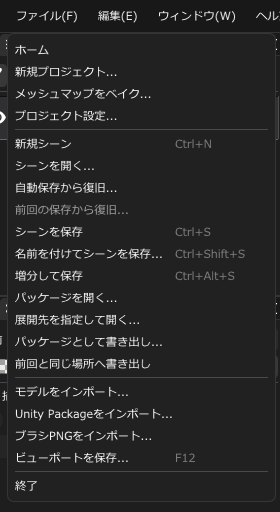
- “파일 → Unity Package 가져오기...”에서 .unitypackage를 선택합니다. 에셋 브라우저의 추가 메뉴나 OS에서 패키지를 드롭하는 방법도 사용할 수 있습니다.
- 에셋 브라우저에서 풀린 폴더를 확인합니다. 찾을 수 없으면 검색·종류·폴더 필터를 해제하세요.
- 사용할 FBX 또는 지원되는 모델을 에셋 브라우저에서 뷰포트로 드래그합니다. “파일 → 모델 가져오기...”에서 개별 파일을 열 수도 있습니다.
- 필요한 이미지를 채널이나 머티리얼 레이어에 할당하고 결과를 확인합니다.
- 아직 저장하지 않았다면 프로젝트 폴더에 저장하여 가져온 에셋을 유지하세요. 프로젝트 저장을 참고하세요.
가져오는 내용과 제한
- 패키지의 에셋 폴더 구조와 관련 파일을 풀어 넣습니다. 모델 선택 창은 FBX·OBJ·glTF·GLB·DAE·PLY·STL·3DS·Blend를 지원합니다. 형식을 지원한다고 해서 파일의 모든 기능이 재현되는 것은 아닙니다.
- 이미지, 머티리얼 정의, .meta 등의 관련 파일도 풀린 폴더에 남습니다. 파일을 가져오는 것과 Unity 머티리얼 설정을 자동 적용하는 것은 별개이므로 이미지 할당과 대상 채널을 확인하세요.
- 현재 Prefab 자동 가져오기는 비활성화되어 있습니다. 패키지를 푼 다음 FBX 등 지원되는 모델을 선택하세요. Unity의 씬·스크립트·Animator 동작·사용자 셰이더를 실행하는 기능이 아니며, Unity와 완전히 같은 렌더링을 보장하지 않습니다.
- 상대 경로가 같은 파일은 덮어써질 수 있습니다. 다시 가져오거나 여러 패키지를 합치기 전에 프로젝트 사본을 보관하고, 충돌 여부를 확인하려면 별도 프로젝트를 사용하세요.
모델이 보이지 않으면 패키지를 가져온 뒤 모델을 선택했는지 확인하세요. 색이나 무늬가 없으면 필요한 이미지가 포함되어 있는지, 올바른 텍스처 세트와 채널에 할당했는지 확인합니다. 셰이프 키는 FBX 셰이프 키 가져오기를 참고하세요.