
표시와 질감 / USER GUIDE
뷰포트·메시·표시
카메라 움직이기
기본 설정에서는 Alt+왼쪽 드래그로 회전하고, 가운데 드래그 또는 Space+왼쪽 드래그로 화면을 이동합니다. 휠, Alt+오른쪽 드래그, Ctrl+왼쪽 드래그로 확대/축소할 수 있으며 오른쪽이나 위로 드래그하면 확대됩니다. “피벗 360”에서는 화면 이동을 사용할 수 없습니다. 키 설정을 변경했다면 현재 할당을 확인하세요.
“정면”으로 정면 보기로 돌아갈 수 있습니다. “자유 회전”에서는 화면 이동으로 회전 중심을 옮길 수 있습니다. “촬영” 또는 F12로 뷰포트를 PNG로 저장할 수 있습니다.
뷰포트 위쪽의 “레이어 초점”을 사용하면 선택한 레이어의 그리기 영역으로 카메라를 가까이 옮길 수 있습니다. 페인트 레이어는 스트로크, 패스 레이어는 형상을 기준으로 합니다. 머티리얼 레이어와 조정 레이어는 활성화된 마스크에 스트로크가 있으면 그 범위를, 없으면 대상 메시의 범위를 기준으로 합니다. 포커스 중에 다른 레이어를 선택하면 해당 레이어로 이동하고, “전체”를 선택하면 모델 전체를 표시합니다. 비어 있는 페인트/패스 레이어에는 포커스를 맞출 수 없습니다.
축 방향 보기와 바닥 그리드
오른쪽 위 탐색 위젯에서 X, Y, Z 또는 음의 방향 축을 클릭하면 현재 중심과 거리를 유지하며 그 방향으로 카메라를 돌립니다. 위젯을 드래그해 회전할 수도 있습니다. 왼쪽 도구 모음이나 파이 메뉴의 “바닥 격자 전환”으로 바닥 격자를 켜거나 끌 수 있습니다.
그리는 위치 가까이에서 레이어 전환하기
Ver.0.1.2에서는 3D 뷰포트에서 오른쪽 버튼을 누른 채 파이 메뉴의 “레이어”로 이동하고, 썸네일 목록의 카드 위에서 놓아 레이어를 선택할 수 있습니다. 카드 옆에서는 표시나 잠금 등의 설정도 전환할 수 있습니다. UV 편집기에서도 같은 조작을 사용할 수 있습니다.
패스 레이어를 선택하면 패스 도구로, 페인트 레이어를 선택하면 브러시로 전환됩니다. 페인트 레이어를 선택할 때 색 혼합/흐림, UV 셸 채우기, 폴리곤 채우기를 사용 중이라면 해당 방식을 유지합니다. 펜 조작과 설정 조건은 레이어 파이 메뉴를 참고하세요.
표시 방식 전환하기
표시 메뉴에는 PBR, NPR, 6가지 채널의 단독 표시, 레이어 마스크가 있습니다. 색상을 확인하려면 BaseColor, 거칠기 분포를 확인하려면 Roughness처럼 목적에 맞는 채널을 선택하세요. PBR은 빛의 반사를 포함한 질감 확인에, NPR은 툰 계열 표현의 확인에 사용합니다. 외부 셰이더와 완전히 동일한 결과를 보장하는 표시는 아닙니다.
“셰이딩”에서 PBR과 NPR의 광원 방향·세기·색상, 환경광, 하이라이트, 노출, 노멀 강도 등을 조정할 수 있습니다. “환경 채도”는 두 모드에 따로 저장되며 기본값은 PBR 0, NPR 1입니다. “ACES 톤 매핑”은 PBR에만 적용됩니다. NPR의 “최소 밝기”, “최대 밝기”, “반사율 (F0)”는 HarmoFlow에서 칠하는 머티리얼에 적용되며, 가져온 lilToon 머티리얼은 자체 값을 사용합니다. “셰이딩 설정 초기화”는 두 모드의 설정을 기본값으로 되돌립니다.
현재 NPR 미리보기에서는 lilToon 외곽선을 표시하지 않습니다.
“와이어 설정”에서는 표시 켜기/끄기, 뒷면 표시, 색상·불투명도·선 두께, 감지된 유사 사각형의 대각선 숨기기를 설정할 수 있습니다. UV 편집기의 와이어 설정과는 별개입니다.
파트 선택과 숨기기
선택 도구로 파트를 클릭하고, Shift로 선택 추가/해제, 빈 공간을 드래그하여 사각형 선택, Esc로 선택 해제를 수행합니다. 도구 옵션에서 선택 부분을 표시하거나 숨길 수 있습니다. “메시” 패널에는 파트 이름·머티리얼·삼각형 수가 나열되며, 개별 표시 전환과 “모두 표시”, “모두 숨기기”를 사용할 수 있습니다.
패널을 열고 표시 전환하기
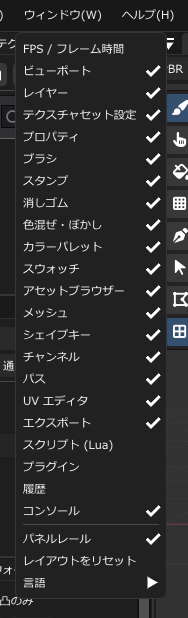
“창 → 메시”에서 패널을 엽니다. 각 행의 “표시” 체크 상자가 해당 파트의 표시 상태를 제어합니다. 이름을 클릭하면 파트가 선택되며, 선택과 표시 상태는 별개입니다.
- 숨길 파트의 표시 체크를 끕니다. 머리카락이나 옷을 잠시 숨겨 뒤쪽 표면을 확인할 때 유용합니다.
- 같은 체크를 켜면 다시 표시됩니다. 숨긴 파트를 찾기 어려우면 “모두 표시”를 사용하세요.
- 여러 파트를 한 번에 바꾸려면 선택 도구나 메시 목록에서 선택한 뒤 도구 옵션의 “선택 항목 숨기기” 또는 “선택 항목 표시”를 사용합니다. 기본 Shift+클릭은 선택 추가/해제, Esc는 선택 해제입니다.
숨기기는 파트를 삭제하지 않습니다. 표시 상태는 장면에 저장되며, 메시 패널을 닫는 동작과도 별개입니다. 표시 상태만으로 텍스처 내보내기에서 파트가 제외된다고 판단하지 마세요. 내보내기 전에 필요한 파트를 표시하고 대상 세트·채널과 출력 이미지를 확인하세요.
셰이프 키 확인하기
FBX에서 셰이프 키 가져오기
셰이프 키(Blend Shape)는 모델에 저장된 표정이나 형태 변화입니다. Blend Shape를 포함하여 내보낸 FBX를 “파일 → 모델 가져오기...”로 연 뒤 “창 → 셰이프 키”를 엽니다. Unity Package도 먼저 패키지를 풀고 안에 있는 FBX를 선택합니다.
모델 형식 지원과 셰이프 키 지원은 다릅니다. 셰이프 키를 가져오려면 FBX를 사용하세요. glTF·GLB·Blend 형상을 읽을 수 있어도 그 모프 데이터가 이 패널에 표시된다는 보장은 없습니다.
가중치와 필터
- 메시별로 필터링하거나 이름으로 검색하여 키를 찾습니다. “활성 항목만”은 가중치가 0.0001보다 큰 키를 표시합니다.
- 가중치를 0~1로 조절합니다. 0은 해당 키의 변형 없음, 1은 전체 효과입니다. 여러 키를 함께 사용할 수 있으므로 조합한 형태도 확인하세요.
- 패널 위쪽의 “활성 항목을 0으로”는 현재 목록 필터와 관계없이 가중치가 0.0001보다 큰 모든 키를 0으로 설정합니다. “모두 초기화”는 가져올 때의 기본값으로 돌아가므로 모두 0이 되는 것은 아닙니다.
각 그룹에도 초기화와 적용 중인 키를 0으로 만드는 버튼이 있습니다. 현재 필터를 통과한 해당 그룹의 키에 적용됩니다. 전체 키를 되돌리려면 패널 위쪽의 “모두 초기화”를 사용하세요. 가중치는 장면에 저장됩니다.
키가 보이지 않을 때
“불러온 모델에 셰이프 키가 없습니다”가 표시되면 원본 모델에 Blend Shape가 있는지, FBX를 내보낼 때 포함했는지 확인하세요. Unity Prefab에만 저장된 설정은 현재 비활성화된 Prefab 자동 가져오기에서 읽을 수 없습니다. 키가 있는데 목록에 보이지 않으면 메시·이름·“활성 항목만” 필터를 해제하세요.
텍스처 이미지 내보내기로 모델의 표정이나 가중치를 모델 데이터로 내보낼 수는 없습니다. 계속 편집하려면 장면을 저장하고, 완성된 이미지는 텍스처 내보내기를 사용하세요.