
그리기와 편집 / USER GUIDE
레이어·마스크·합성
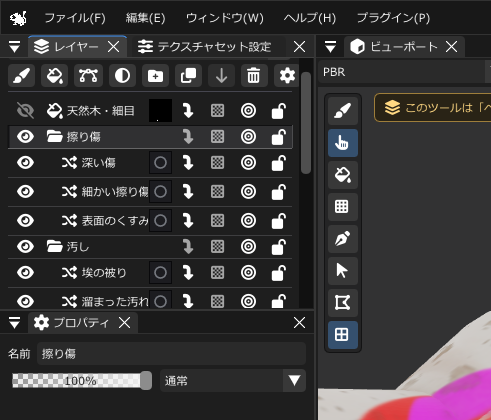
내용 미리보기 숨김
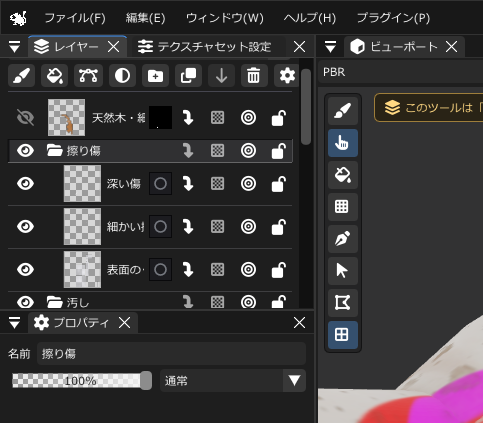
내용 미리보기 표시
레이어 종류
| 종류 | 주요 용도 |
|---|---|
| 페인트 | 브러시, 지우개, 스탬프로 부분적으로 그리기 |
| 머티리얼(Fill) | 채널의 일정 값·이미지·프로시저럴 패턴으로 표면 덮기 |
| 패스 | 나중에 앵커와 선·채우기 편집 |
| 조정 | 색조 보정, 그레이디언트 맵, 톤 커브로 아래 레이어의 합성 결과 조정 |
| 그룹 | 레이어를 폴더로 묶기 |
파이 메뉴로 레이어 선택과 설정하기
Ver.0.1.2에서는 3D 뷰포트와 UV 편집기의 파이 메뉴에서 썸네일을 보며 레이어를 선택할 수 있습니다.
- 오른쪽 버튼을 누른 채 파이 메뉴의 “레이어”로 이동합니다.
- 썸네일 목록에서 원하는 레이어 카드 위로 이동합니다.
- 카드 위에서 오른쪽 버튼을 놓으면 해당 레이어가 선택됩니다. Esc로 취소할 수 있습니다.
펜 태블릿에서는 포인터를 목록의 위쪽이나 아래쪽에 두면 목록이 스크롤됩니다. 가운데로 돌아오면 멈추며, 펜촉으로 카드를 탭해서 선택할 수도 있습니다.
카드 옆에서는 표시, 잠금, 클리핑, 투명 픽셀 잠금, 스트로크 높이, 단독 표시를 전환할 수 있습니다. 오른쪽 버튼을 누른 채 원하는 설정으로 이동한 뒤 놓으면 그 설정만 변경됩니다. 지나간 다른 설정은 변경되지 않습니다. 켜진 설정은 파란 배경으로 표시되며, 버튼이 늘어나 잠시 연결되는 애니메이션으로 조작을 보여 줍니다.
사용할 수 있는 설정은 레이어 종류에 따라 다릅니다. 투명 픽셀 잠금과 스트로크 높이는 페인트 레이어 전용입니다. 그룹이거나 아래에 적합한 대상 레이어가 없으면 클리핑을 사용할 수 없습니다. 숨긴 레이어와 숨긴 폴더 안의 레이어는 단독 표시에서도 보이지 않습니다.
레이어 선택에 따른 도구 전환
Ver.0.1.2에서는 패스 레이어를 선택하면 패스 도구로, 페인트 레이어를 선택하면 브러시로 전환됩니다. 페인트 레이어를 선택할 때 색 혼합/흐림, UV 셸 채우기, 폴리곤 채우기를 사용 중이라면 해당 그리기 방식을 유지합니다.
다시 편집할 수 있는 조정 레이어
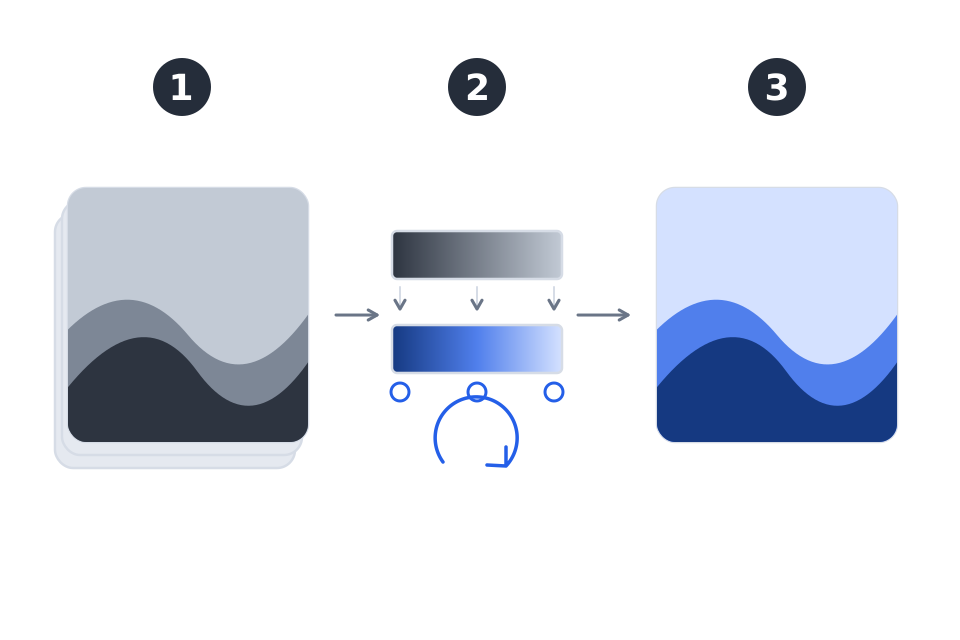
레이어 패널의 “New adjustment layer”에서 색조 보정(Color Adjustment), 그레이디언트 맵(Gradient Map), 톤 커브(Tone Curve)를 추가할 수 있습니다. 아래 레이어들의 합성 결과에 적용되며, 속성에서 대상 채널과 보정값을 나중에 변경할 수 있습니다. 저장 후에도 다시 편집할 수 있고 Undo/Redo를 지원합니다.
플러그인 메뉴에서 실행할 때는 뷰포트에서 결과를 미리 볼 수 있습니다. “적용”을 누르면 조정 레이어가 생성되고, “취소”를 누르면 이전 표시로 돌아갑니다.
조작 순서, 설정 범위, 세 효과의 차이는 기본 조정 기능에서 자세히 설명합니다.
레이어 추가와 정리
추가·복제·삭제·그룹화는 레이어 패널 위쪽에서 수행합니다. 레이어 패널에 포커스가 있을 때는 Delete 키로 선택한 레이어를 삭제할 수도 있습니다(그룹은 하위 레이어와 함께 삭제됩니다). 드래그로 순서를 바꾸고, 그룹은 더블 클릭으로 펼치거나 접습니다. 속성에서 이름, 불투명도, 합성 모드를 변경할 수 있습니다. “일반”은 기본 겹치기, “곱하기”는 어둡게 겹치는 표현, “더하기”는 밝게 더하는 표현, “오버레이”는 밑바탕을 살리면서 대비를 주는 표현에 사용합니다.
레이어를 선택하고 F2를 누르면 이름을 바꿀 수 있습니다. 폴더 행의 가운데에 놓으면 그룹 안으로 이동하고, 행의 위쪽/아래쪽 가장자리에 놓으면 같은 계층에서 순서를 바꿉니다. 레이어 표시 설정의 톱니바퀴에서 내용 미리보기를 켜거나 끄고 “전체 텍스처” 또는 “그린 영역에 초점”을 선택할 수 있습니다. 미리보기 확대는 작품을 변경하지 않습니다.
복사, 잘라내기, 붙여넣기, 복제
레이어 패널에 포커스가 있을 때 기본 단축키는 Ctrl+C 복사, Ctrl+X 잘라내기, Ctrl+V 붙여넣기, Ctrl+D 복제입니다. 그룹은 하위 레이어와 함께 처리합니다. 복사는 그 시점의 내용을 별도로 보관하며, 붙여넣기·잘라내기·복제는 Undo/Redo를 지원합니다.
같은 씬 안에서 사용하는 레이어 클립보드이므로 새 씬을 만들면 복사 내용이 초기화됩니다. 텍스트 입력, 대화상자 표시, 불러오기, 스트로크 처리 중에는 사용할 수 없습니다. 남은 레이어를 모두 없애는 잘라내기나 삭제는 허용되지 않습니다.
새 레이어와 붙여넣기의 위치
새 레이어는 대상 텍스처 세트에서 선택한 레이어 바로 위에 추가됩니다. 폴더 안의 레이어를 선택하면 같은 폴더 안에, 폴더 자체를 선택하면 폴더 바깥의 같은 계층에서 그 위에 추가됩니다.
붙여넣기도 같은 배치 규칙을 따르지만 원본의 텍스처 세트는 유지합니다. 다른 세트를 선택한 상태라면 원본 세트의 맨 위에 붙여넣고, 표시도 그 세트로 전환합니다.
그룹을 단독 표시(Solo)하면 자식 레이어도 표시됩니다. 조정 레이어를 단독 표시하면 보정 대상인 아래쪽 내용이 유지되고, 일반 레이어를 단독 표시하면 그 위의 조정 레이어도 반영됩니다. Solo를 다시 누르거나 단독 표시 해제를 사용하면 전체 레이어로 돌아갑니다.
숨긴 레이어와 숨긴 폴더 안의 레이어는 단독 표시에서도 보이지 않습니다.
잠그면 그리기를 방지할 수 있습니다.
아래 레이어와 병합할 수 있는 조건
아래와 병합은 같은 텍스처 세트와 같은 계층에서 인접한 페인트 레이어에만 사용할 수 있습니다. 두 레이어가 모두 표시 상태이고 불투명도 100%와 일반 합성을 사용하며, 활성화된 마스크나 마스크 획이 없고 클리핑을 사용하지 않아야 합니다. 현재 투명 픽셀 잠금 설정이 서로 같아야 하며, 이 잠금을 사용해 기록한 획이 두 레이어 모두에 없어야 합니다. 바로 위 레이어가 클리핑 중인 경우에도 병합할 수 없습니다. 위쪽 레이어에 지우개 획이 있거나 높이 설정이 다를 때도 병합할 수 없습니다.
불투명도를 변경할 때의 반응 속도
Ver.0.1.1에서는 재합성을 최적화하여 레이어의 불투명도를 바꾼 뒤 결과가 표시될 때까지의 대기 시간을 줄였습니다. 별도의 도구로 전환할 필요 없이 기존 불투명도 조작으로 이용할 수 있습니다.
개선 폭은 작업과 환경에 따라 달라집니다. 개발 환경에서의 측정 조건과 결과는 Ver.0.1.1 업데이트 정보를 참고하세요.
마스크로 보이는 범위 조절하기
페인트·머티리얼(Fill)·조정 레이어에 마스크를 추가할 수 있습니다. 패스와 그룹 레이어에는 마스크 칸이 없습니다. 투명 픽셀 잠금은 페인트 레이어 전용이며, 이후의 새 획을 그 시점에 이미 칠해진 영역 안으로 제한합니다.
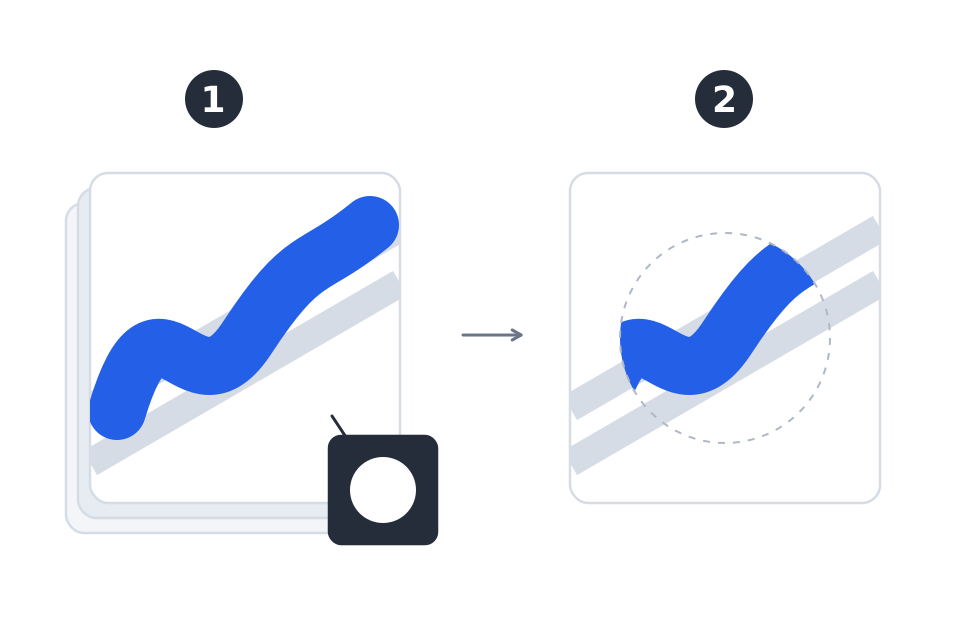
대상 레이어의 마스크 칸을 클릭하여 마스크를 추가하거나 선택합니다.
새 마스크는 검은색으로 시작하므로 처음에는 레이어 전체가 숨겨집니다. 원래 내용은 지워지지 않습니다. 마스크에 칠하면 해당 부분이 보입니다.
마스크에 그리면 보이는 범위가 늘어나고, 지우개로 지우면 숨기는 범위가 늘어납니다.
내용 쪽으로 돌아와 원래 레이어를 편집합니다.
마스크를 Shift+클릭하면 활성화/비활성화를 전환할 수 있습니다. 레이어 마스크 표시로 분포를 확인하세요. 클리핑은 아래 레이어에 그려진 범위로 제한하는 기능이고, 투명 픽셀 잠금은 같은 페인트 레이어의 기존 그리기 영역 안으로 새 스트로크를 제한하는 기능입니다.
그룹이나 아래에 클리핑 대상이 되는 레이어가 없는 경우에는 클리핑을 설정할 수 없습니다. 빈 페인트 레이어에는 투명 픽셀 잠금이 적용될 기존 그리기 영역이 없으므로 처음 그릴 때는 잠금을 끄세요.
“스트로크 높이”는 페인트로 높이를 표현하도록 설정합니다. “올리기/내리기”와 “높이 강도”로 요철의 방향과 양을 조절합니다.