
그리기와 편집 / USER GUIDE
브러시·지우개·색상
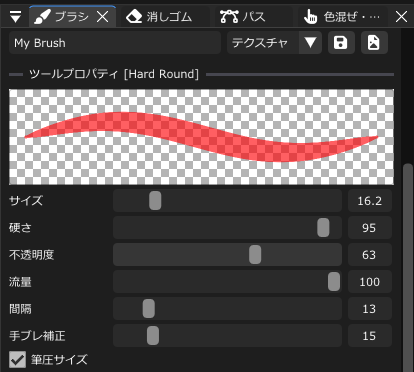
브러시
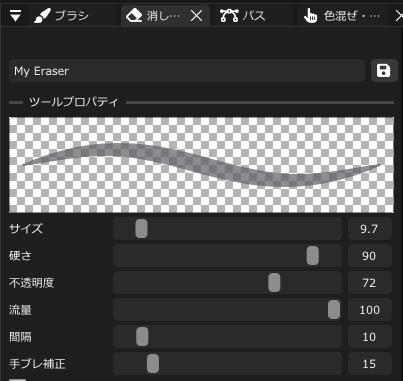
지우개
그리기의 기본
페인트 레이어를 선택하고 B로 페인트 도구로 전환한 뒤 모델 위를 드래그합니다. 스트로크는 표면의 위치·법선 등의 정보로 유지되며, 현재 UV에 베이크됩니다. 여러 PBR 채널을 활성화하면 색상과 거칠기 등을 같은 스트로크로 그릴 수 있습니다.
| 설정 | 효과 |
|---|---|
| 크기 | 획의 굵기. 대괄호 키 또는 Ctrl+Alt+가로 드래그로도 조절 가능 |
| 경도 | 브러시 팁 가장자리의 흐림 정도. 낮출수록 가장자리가 부드러워짐 |
| 불투명도 | 한 획의 농도 상한. 레이어 전체의 불투명도와는 별개 |
| 유량(Flow) | 브러시 자국마다 놓이는 잉크의 양. 낮추면 겹치는 곳이 점차 진해짐 |
| 간격 | 브러시 팁을 배치하는 거리. 높이면 점 사이가 더 벌어짐 |
| 손떨림 보정 | 입력 경로의 흔들림을 줄이는 강도 |
| 필압 크기 | 펜의 필압을 크기에 반영 |
| 브러시 끝 | 원형 팁 또는 가져온 이미지 팁 선택 |
| 대칭 | 선택한 X·Y·Z축에 수직인 평면을 기준으로 획 반사 |
| 멀티 채널 | 그릴 채널의 활성화 여부와 값 설정 |
대칭 그리기는 X·Y·Z 중 한 축을 선택하고, 모델 원점을 지나며 그 축에 수직인 평면을 기준으로 획을 반사합니다. 3D 뷰의 가이드에서 위치를 확인하세요. 반사된 위치도 대상 텍스처 세트에 속해야 합니다.
브러시 패널에서 카테고리별로 프리셋을 선택하고, 조절한 설정을 프리셋으로 저장할 수 있습니다. “PNG 브러시 가져오기”로 사용자 지정 팁을 추가할 수 있습니다. 지우개는 전용 패널에서 크기와 팁 등을 조절합니다.
프로젝트 안의 이미지를 오른쪽 클릭하고 “Register as Brush Tip”을 선택하여 브러시 패널에서 사용할 수도 있습니다.
브러시 팁과 프리셋
이미지 브러시 끝은 밝기와 투명도를 그리기 강도로 사용합니다. 흰색은 강하게 그려지고 검정이나 투명한 부분은 그려지지 않습니다. 128×128 정사각형 PNG를 권장합니다. 프리셋을 선택해도 현재 색상은 유지되지만 그리기 채널은 프리셋 설정으로 바뀝니다. “Reset this brush”는 선택한 프리셋으로 되돌리고, 선택한 프리셋이 없으면 기본값으로 되돌립니다. 같은 이름으로 저장하면 해당 프리셋 설정을 교체합니다.
3D 뷰에서 UV 아일랜드 경계를 넘어 그리기
Ver.0.1.2에서는 3D 뷰의 일반 브러시로 같은 파트의 서로 연결된 표면에서 UV 아일랜드 경계를 넘어 그릴 수 있습니다. 모델의 경계를 가로질러 그린 뒤 3D 뷰와 UV 편집기에서 결과를 확인하세요.
이 개선은 3D 뷰의 일반 브러시에 적용됩니다. 폴리곤 채우기와 UV 셸 채우기의 대상 범위는 아래의 “면과 UV 아일랜드 채우기”를 참고하세요. 새로 만드는 3D 패스의 선과 채우기는 패스의 UV 아일랜드 경계를 확인하세요.
유량과 불투명도 구분하기
브러시 선은 작은 브러시 자국을 연속해서 놓아 만들어집니다. 유량은 자국 하나의 잉크 양을, 불투명도는 펜을 떼기 전까지 한 획이 도달할 수 있는 농도 상한을 정합니다.
| 원하는 결과 | 조절할 설정 |
|---|---|
| 같은 곳을 지나가며 조금씩 진하게 칠하기 | 유량 낮추기 |
| 한 번의 연속된 획이 너무 진해지지 않도록 제한하기 | 불투명도 낮추기 |
| 필압에 따른 농도 변화 켜기/끄기 | 필압 불투명도 설정 전환 |
예를 들어 불투명도 50%, 유량 10%라면 펜을 떼지 않고 같은 곳을 반복해서 칠할수록 점차 진해지지만, 해당 획의 상한은 50%입니다. 펜을 뗐다가 다시 그리면 새로운 획이 되어 더 겹쳐 칠할 수 있습니다. 유량 0에서는 잉크를 추가하지 않습니다. 브러시 패널 위쪽의 획 미리보기와 시험 그리기로 차이를 확인하세요.
지우개에도 유량과 불투명도가 있어 조금씩 지우는 양과 한 획의 지우기 상한을 조절할 수 있습니다. 레이어 전체를 연하게 하려면 레이어의 불투명도를 사용하세요.
일반 페인트 레이어에서 지우개는 브러시의 채널 설정과 관계없이 모든 채널을 지웁니다. 머티리얼 적용 영역을 지울 때는 아래의 머티리얼 그리기 채널 설명을 확인하세요.
UV 여백 제거 (엄격)
브러시/지우개 패널에서 “UV 여백 제거 (엄격)”을 켜면 픽셀 중심이 UV 아일랜드 안에 있는 픽셀만 그리며 페인트 여백(패딩)을 비활성화합니다. 픽셀 일부가 UV 경계에 닿더라도 중심이 바깥에 있으면 그리지 않습니다.
- 기본값은 꺼짐입니다. UV 아일랜드 바깥에 페인트 여백을 남기고 싶지 않을 때 켜세요
- 브러시별 설정이 아닌 씬 전체 설정입니다. 씬과 함께 저장되며 변경은 실행 취소/다시 실행으로 되돌릴 수 있습니다
- UV 편집기에서 경계를 확대하여 전환 전후를 비교하세요. 정확한 픽셀 경계를 따르므로 필요에 따라 모델의 이음새도 확인합니다
UV 바깥을 투명하게 내보내려면
이 설정은 그리는 범위를 제어합니다. “환경 설정 → VRAM → 텍스처”의 메시 UV 바깥 설정은 원본 이미지로 보완할지, 투명하게 할지, 전체 텍스처를 유지할지 별도로 정합니다. 엄격한 그리기만 켠다고 원본 이미지의 기존 UV 바깥 픽셀이 투명해지지는 않습니다. 내보낼 때 UV 바깥 처리도 확인하세요.
색 혼합과 흐림
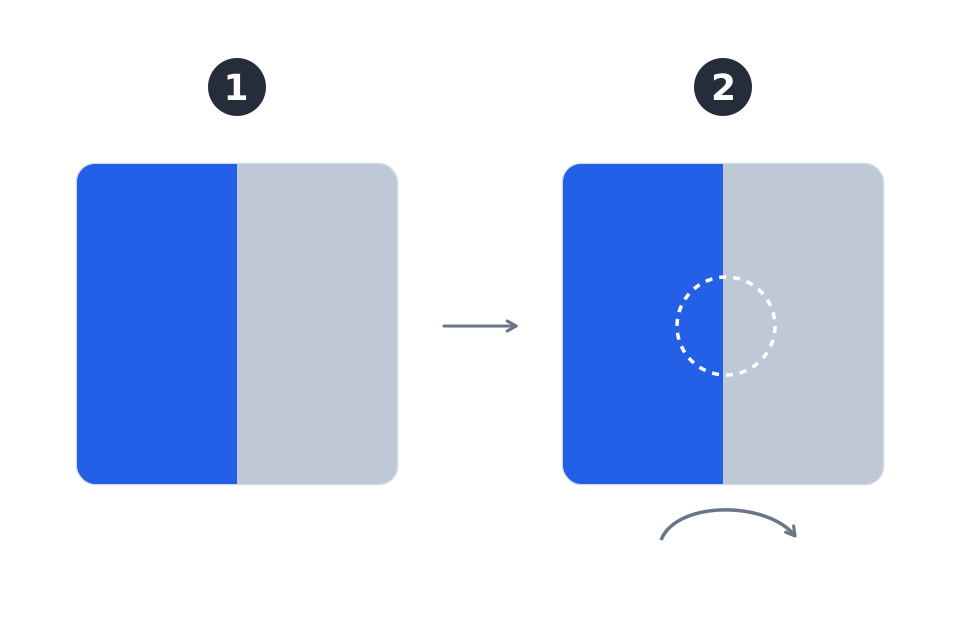
U를 누르거나 손가락 아이콘을 클릭하여 “Color blending”을 엽니다. 페인트 레이어를 선택하고 3D 뷰 또는 UV 편집기에서 드래그하세요. 선택한 색을 더하지 않고 이미 그려진 색을 사용합니다.
- Blur(흐림): 경계를 부드럽게 처리
- Color mix(색 혼합): 주변 색을 섞기
- Fingertip(손가락): 스트로크 방향으로 색을 늘이기
- Bristle blend(붓 혼합): 미세한 질감을 남기며 섞기
크기, 강도, 농도 등의 설정은 브러시별로 유지됩니다. B를 누르면 일반 페인트로 돌아갑니다. 마스크나 머티리얼이 칠해진 영역의 경계를 부드럽게 할 때도 사용할 수 있습니다.
색 혼합과 흐림 조절하기
Strength는 효과의 강도, Blur width는 색상을 읽는 범위, Brush density는 브러시 자국마다 적용되는 양을 조절합니다. 색 혼합·손가락·브러시 혼합에서는 Color stretch와 Grain도 조절할 수 있습니다. 일반 페인트 레이어는 대상 채널을 선택할 수 있습니다. 마스크와 머티리얼이 칠해진 영역도 혼합할 수 있지만 빈 마스크에는 먼저 표시할 영역을 그려야 합니다.
면과 UV 아일랜드 채우기
폴리곤 채우기는 클릭한 면을, UV 셸 채우기는 해당 면이 속한 UV 아일랜드를 채웁니다. 커서를 올렸을 때의 하이라이트로 대상 범위를 확인한 뒤 클릭하세요. “유사 사각형 적용”은 감지한 삼각형 쌍을 하나의 사각형으로 취급하는 설정입니다.
머티리얼로 칠하기
대상 텍스처 세트를 선택한 뒤 에셋 브라우저에서 머티리얼을 골라 브러시로 칠하세요. 도구 모음의 “폴리곤 채우기”와 “UV 셸 채우기”는 3D 뷰 또는 UV 편집기에서 클릭한 영역에 색상, 노멀, 거칠기 등을 함께 적용합니다. 머티리얼을 바꿔도 현재 칠하기 방식은 유지됩니다.
이미 칠한 머티리얼 레이어나 머티리얼 폴더를 선택하면 같은 소재로 더 칠할 수 있습니다. 지우개는 브러시 범위의 적용 영역을 지웁니다. 에셋 브라우저에서 새 머티리얼을 칠하기 시작하면 현재 선택한 텍스처 세트에 기록됩니다. 기존 레이어에 덧칠할 때는 그 레이어가 속한 세트가 대상입니다. 같은 머티리얼을 사용하는 파트는 최종 텍스처도 공유하므로 UV가 겹치는 위치의 변화가 다른 파트에도 보일 수 있습니다.
머티리얼을 칠할 채널
머티리얼을 칠하거나 지우는 대상은 뷰포트 표시 모드에 따라 달라집니다. BaseColor·Normal·Roughness·Metallic·Height·Emission을 단독 표시하면 해당 채널만 편집합니다. PBR·NPR·레이어 마스크 보기에서는 모든 채널이 대상입니다. 덧칠하거나 지우기 전에 속성의 “Paint / erase target”을 확인하세요.
스포이드와 팔레트
페인트 도구에서 Ctrl+Shift를 누르면 모델의 합성된 BaseColor를 미리 볼 수 있습니다. Ctrl+Shift+왼쪽 버튼을 누른 채 움직이다가 마우스 버튼을 놓으면 색상을 선택합니다. 마우스 버튼보다 먼저 Ctrl+Shift를 놓으면 취소됩니다. 조명이 반영된 화면 색상이 아닌 BaseColor에서 색상을 추출합니다.
컬러 팔레트에서는 삼각형/사각형 선택기, 슬라이더, 근사색, 혼색 패드로 색을 선택할 수 있습니다. RGB·HSV·색상 코드로도 지정할 수 있습니다. 혼색 패드는 현재 브러시를 사용합니다. 기본적으로 Alt+왼쪽 버튼을 누른 채 색을 확인하고 버튼을 놓으면 그 색을 채택합니다. “지우기”로 패드를 비울 수 있습니다.
Alt를 누른 채 왼쪽 버튼을 놓으세요. Alt를 먼저 놓으면 색상 선택이 취소됩니다.
기본적으로 X는 전경색과 배경색을 전환하고, C는 투명색(지우개)을 전환하며, D는 검정과 흰색으로 초기화합니다. 스와치에서 카테고리를 고르고 “현재 색상 추가”를 누르면 색을 저장할 수 있습니다. 저장한 색은 클릭하여 사용하고 오른쪽 클릭으로 삭제합니다.