
그리기와 편집 / USER GUIDE
패스 그리기와 편집
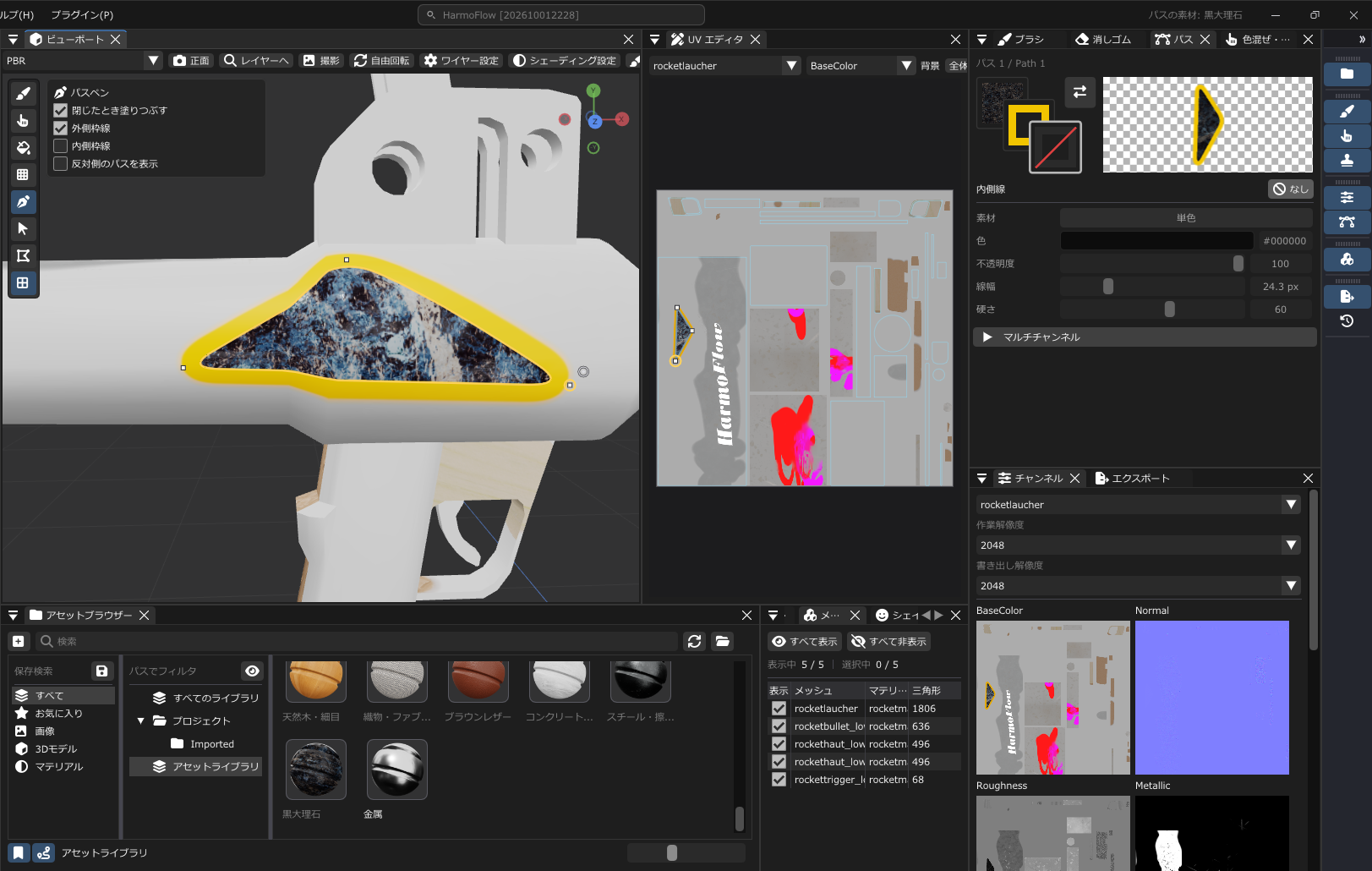
패스 만들기
P로 패스 도구로 전환합니다. 모델을 클릭하면 모서리 앵커를 놓습니다. 버튼을 누른 채 드래그하면 핸들이 생겨 곡선을 그릴 수 있습니다. 새 패스를 그리는 중에 마지막 앵커를 클릭하면 나가는 방향의 핸들을 접을 수 있습니다.
Enter로 열린 상태로 확정하고, C로 닫고, F로 닫은 뒤 채우며, Esc로 취소합니다. 그리는 중에 Delete / Backspace를 누르면 마지막 앵커를 취소합니다. 시작점을 클릭해서 닫을 수도 있습니다.
C와 F는 초기 할당입니다. 패스 닫기가 미할당 상태라면 키 설정에서 충돌하지 않는 키를 지정하세요. 단축키 참고를 확인하세요.
시작 앵커를 클릭해 패스를 닫을 때는 속성의 “닫을 때 채우기”로 채움 여부를 선택할 수 있습니다. 모델 반대쪽 패스도 확인하려면 “뒷면 패스 표시”를 켜세요.
하나의 패스는 하나의 텍스처 세트 안에 만듭니다. 열린 패스에는 앵커가 두 개 이상, 닫힌 패스에는 세 개 이상 필요합니다. 그리는 중에 포인터를 3D 뷰포트 위에 두고 C/F를 누르세요.
완성된 패스는 3D 뷰에서 클릭하여 다시 편집할 수 있습니다. 앵커와 핸들을 드래그해 윤곽을 다듬고, 곡선을 클릭해 점을 추가하거나 Delete로 선택한 점을 삭제합니다. 앵커를 더블 클릭하여 모서리와 부드러운 곡선을 전환합니다. 패스 바깥을 클릭하거나 Enter 또는 Esc를 눌러 편집을 마칩니다.
UV 편집기에서도 아일랜드의 위치를 확인하면서 편집할 수 있습니다. 조작 방법은 UV 편집기를 참고하세요.
여러 앵커와 모서리 둥글기
3D 보기에서 완성된 패스를 다시 편집할 때 빈 곳에서 드래그하면 여러 앵커를 사각형으로 선택할 수 있습니다. 선택한 앵커를 드래그하면 함께 이동하고 Delete를 누르면 함께 삭제합니다. 선택한 모서리 앵커 옆의 작은 원을 드래그하면 둥근 정도를 조절할 수 있습니다.
새 3D 패스와 UV 아일랜드 경계
Ver.0.1.2에서는 3D 뷰에서 새로 만드는 패스의 선과 채우기가 UV 아일랜드 경계에서 끊기거나 다른 위치로 튀는 문제를 수정했습니다. 각 패스는 계속 하나의 텍스처 세트 안에 만들어야 합니다.
이전에 UV 좌표로 저장한 패스에 이 개선을 적용하려면 3D 뷰에서 패스를 다시 만드세요. 기존 패스를 여는 것만으로 새 3D 패스로 바뀌지는 않습니다.
구버전에서도 사용할 씬은 변경 전 파일을 보관하세요
새 3D 패스가 포함된 씬은 Ver.0.1.1 및 그 이전 버전에서 열 수 없습니다. 패스를 다시 만들기 전에 씬 버전 호환성을 확인하세요.
채우기와 이중 외곽선
패스 패널에서 채우기, 바깥쪽 외곽선, 안쪽 외곽선을 각각 설정합니다. 채우기에는 모서리를 둥글게/뾰족하게 하는 설정과 불투명도가 있고, 외곽선에는 두께·경도·불투명도가 있으며, 각각 그릴 채널을 선택할 수 있습니다. 색상 견본을 서로 바꾸거나 “없음”으로 전환하여 선만 또는 채우기만 표현할 수도 있습니다. “패스 다시 베이크”로 반영 결과를 갱신할 수 있습니다.
채우기와 외곽선에 머티리얼 지정하기
패스의 채우기, 바깥쪽 외곽선, 안쪽 외곽선에 각각 다른 머티리얼을 사용할 수 있습니다. 해당 색상 견본을 선택하고 “머티리얼”에서 고르거나 에셋 브라우저에서 드래그하세요. 브라우저에서 머티리얼을 클릭해도 선택한 채우기나 선에 지정됩니다. “단색”을 선택하면 원래 색으로 돌아갑니다.
머티리얼 맵과 합성 방식은 유지되며, 선 폭과 불투명도는 패스별로 조절할 수 있습니다. 씬 저장과 Undo/Redo를 지원합니다.
설정 대상 패스와 앵커 삭제
기존 패스의 모양을 바꾸려면 먼저 해당 패스를 클릭해 편집 상태로 여세요. 열린 패스가 없으면 패널 설정은 다음 새 패스에 적용됩니다. 색상 견본 교환은 RGB만 바꾸며 선 너비와 불투명도는 유지합니다. 패스 패널의 빈 곳을 오른쪽 클릭하면 패스 다시 베이크를 사용할 수 있습니다. 점을 삭제해 열린 패스가 2점 미만, 닫힌 패스가 3점 미만이 되면 패스 자체가 삭제됩니다.