
표시와 질감 / USER GUIDE
UV 보기 설정
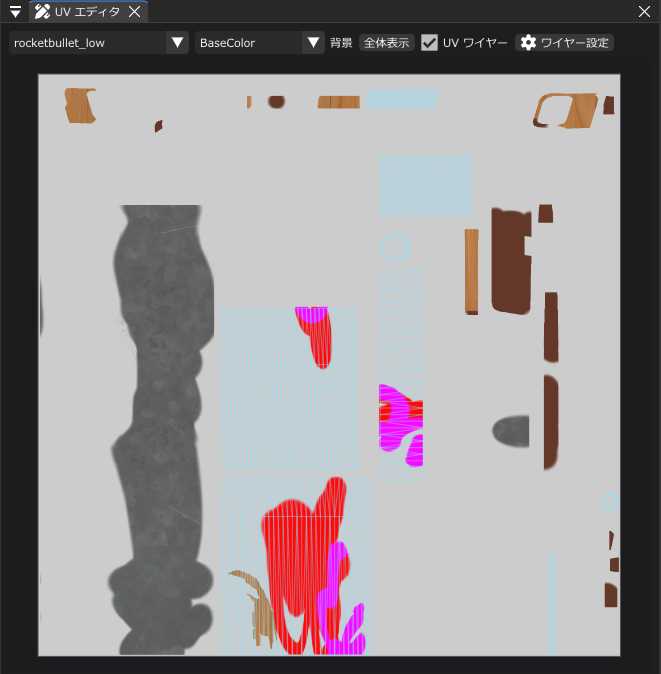
삼각형 표시
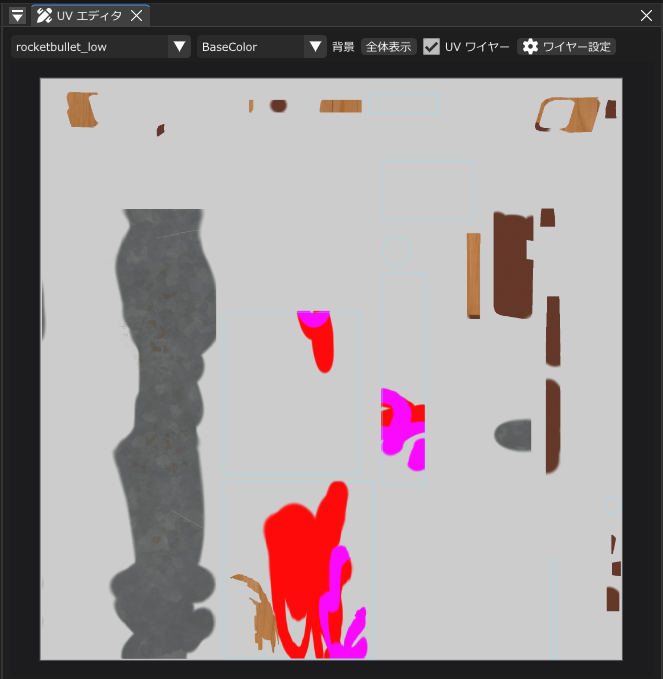
UV 셸 표시
UV 편집기에서 그리기와 이동하기
페인트 도구와 표시 중이며 잠기지 않은 페인트 레이어를 선택한 뒤 UV 편집기의 캔버스를 드래그하면, 대응하는 모델 표면에 그릴 수 있습니다. 마우스 휠로 확대/축소하고, 가운데 버튼 드래그 또는 Space + 왼쪽 드래그로 화면을 이동합니다. Shift + Space + 왼쪽 또는 오른쪽 드래그로 화면을 회전할 수 있습니다. Shift + Space + 왼쪽 또는 오른쪽 더블 클릭으로 각도만 초기화할 수 있으며, 확대/축소 배율과 표시 위치는 유지됩니다. “화면에 맞추기”는 회전·이동·확대/축소를 모두 초기화합니다. 이동과 회전 중에는 전용 커서가 표시됩니다. 패스의 앵커 편집에도 사용할 수 있습니다. UV 배치 자체를 다시 펼치는 도구는 아닙니다.
UV 편집기에서는 페인트 레이어에 그리는 것뿐 아니라 머티리얼을 칠하거나 Fill·조정 레이어의 마스크에 그릴 수도 있습니다. 먼저 대상 레이어와 마스크 편집 상태를 확인하세요. 현재 UV 그리기는 일정한 필압으로 기록되며 3D 뷰의 손떨림 보정도 적용되지 않습니다. 필압 변화나 손떨림 보정이 필요하면 3D 뷰포트에서 그리세요.
텍스트·도형·이미지 스탬프는 뷰포트에서 Ctrl + Alt + 드래그로 크기를, Shift + Space + 드래그로 각도를 조절할 수 있습니다. 두 조작 모두 왼쪽 버튼과 오른쪽 버튼을 지원합니다.
기본적으로 Ctrl+왼쪽 드래그로도 확대·축소할 수 있으며, 오른쪽이나 위로 움직이면 확대됩니다.
UV에서 패스 앵커 편집하기
UV 편집기에서도 패스 레이어와 패스 도구(P)를 선택하여 새 패스를 만들 수 있습니다. 클릭으로 앵커를 놓고 누른 채 드래그해 핸들을 만들며 시작점을 클릭하면 닫힙니다.
패스 작성 중 상단의 “완료”는 열린 패스로 확정하고, “닫기”는 닫힌 패스로 확정하며, “취소”는 작성 중인 패스를 버립니다.
패스 레이어를 선택하면 UV 편집기에서 앵커를 왼쪽 드래그하여 옮길 수 있습니다. 기본 설정에서는 기존 앵커에서 떨어진 패스 선분을 왼쪽 더블 클릭하여 앵커를 추가합니다. 이 조작은 “환경 설정 → 키 설정”의 UV 편집기 할당을 따르며, 3D 뷰포트의 패스 편집 제스처와 다릅니다.
UV 아일랜드 경계의 3D 그리기 결과 확인하기
Ver.0.1.2의 경계 그리기 개선은 3D 뷰에서 그리는 경우에 적용됩니다.
- 일반 브러시는 같은 파트의 서로 연결된 표면에서 UV 아일랜드 경계를 넘어 그릴 수 있습니다. 브러시 설명도 참고하세요
- 3D 뷰에서 새로 만드는 패스는 선과 채우기가 UV 아일랜드 경계에서 끊기거나 다른 위치로 튀는 문제가 수정되었습니다. 이전에 UV 좌표로 저장한 패스는 3D 뷰에서 다시 만들어야 합니다
UV 편집기와 3D 뷰를 비교하여 경계 부근의 결과를 확인하세요. 새 3D 패스가 포함된 씬의 구버전 호환성은 패스 설명을 참고하세요.
와이어와 배경 조절하기
“UV 와이어”로 선 표시를 전환하고, “와이어 설정”에서 색상·불투명도·선 두께를 조절합니다. 기본값은 가는 와이어입니다.
- 삼각형 — 내부 모서리도 표시합니다. 감지된 유사 사각형의 대각선은 숨길 수 있습니다.
- UV 셸 — UV 아일랜드의 외곽을 표시합니다. 사각형 아일랜드는 테두리만 표시됩니다.
- 화면에 맞추기 — 확대하거나 이동한 화면을 전체가 보이는 상태로 되돌립니다.
배경에서는 BaseColor 등의 채널과 이미 생성된 곡률·AO·노멀·위치 맵을 선택할 수 있습니다.