
설정과 참고 자료 / USER GUIDE
단축키 한눈에 보기
키 설정 확인과 변경
“환경 설정 → 키 설정”에서 작업 이름, 조건 또는 할당으로 검색할 수 있습니다. 할당을 클릭하면 변경하고, “+”로 다른 할당을 추가합니다. “더하기”가 표시된 작업은 미할당 상태이며, 이 버튼으로 할당을 추가합니다. 변경 사항은 작업별로 저장됩니다.
할당 창에서 “기본값으로 재설정”, “Remove”(제거), “취소”를 사용할 수 있습니다. 고정 작업은 변경할 수 없습니다. 일반 왼쪽 클릭이나 동시에 사용되는 작업과 충돌하는 조합은 할당할 수 없습니다. 원하는 입력을 다른 작업이 사용 중이라면 먼저 기존 할당을 확인하세요.
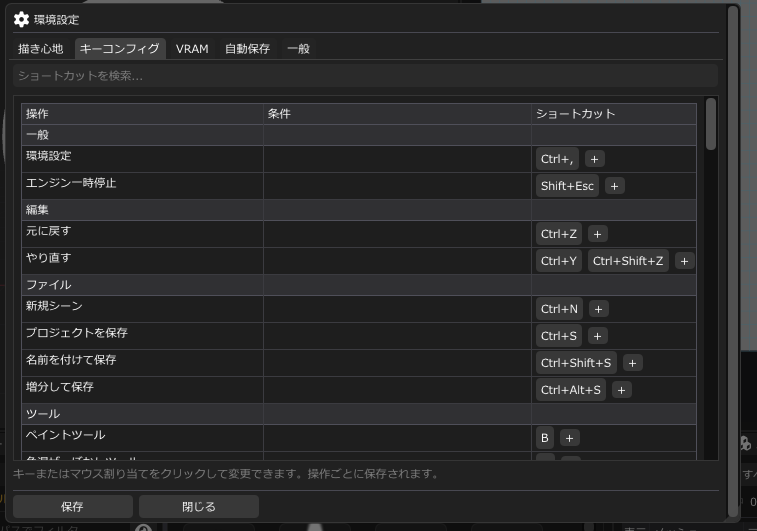
아래 표는 Ver.0.1.1의 초기 할당과 고정 조작에 Ver.0.1.2의 레이어 조작을 추가한 것입니다. 저장된 설정이 있다면 키 설정에 표시된 할당을 우선하세요. 텍스트를 입력하거나 환경 설정 또는 파이 메뉴를 연 동안에는 도구 키보드 단축키를 사용할 수 없습니다. 앱에서 영어로 표시되는 일부 작업 이름은 표에도 그대로 표기했습니다.
Ver.0.1.1에서는 창 포커스 이동과 “Toggle Corner / Smooth”에 표의 기본 조작을 사용하세요. 키 설정에서 바꿔도 실제 조작에 반영되지 않을 수 있습니다.
작업과 키·제스처
일반
| 작업 | 키·마우스 조작과 조건 |
|---|---|
| 환경 설정 | Ctrl+, |
| 엔진 일시 중지 | Shift+Esc |
편집
| 작업 | 키·마우스 조작과 조건 |
|---|---|
| 실행 취소 | Ctrl+Z |
| 다시 실행 | Ctrl+Y / Ctrl+Shift+Z |
파일
| 작업 | 키·마우스 조작과 조건 |
|---|---|
| 새 씬 | Ctrl+N |
| 프로젝트 저장 | Ctrl+S |
| 프로젝트 다른 이름으로 저장 | Ctrl+Shift+S |
| 증분 저장 | Ctrl+Alt+S |
도구
| 작업 | 키·마우스 조작과 조건 |
|---|---|
| 페인트 도구 | B |
| Color Blending Tool | U |
| 패스 도구 | P |
| 선택 도구 | V |
| 텍스트 도구 | T |
페인트
페인트, 색 혼합 등 브러시 계열 도구에서 사용합니다. 1·2·3은 페인트 도구의 채우기 방식을 바꾸고, E는 지우개를 켜거나 끕니다. 켜면 브러시 모양으로 지웁니다.
| 작업 | 키·마우스 조작과 조건 |
|---|---|
| 브러시 채우기 모드 | 1 |
| 폴리곤 채우기 모드 | 2 |
| UV 셸 채우기 모드 | 3 |
| 지우개 전환 | E |
| Smaller Brush | [ |
| Larger Brush | ] |
| 대칭 전환 | M |
| 대칭 X축 | Shift+X 대칭이 켜져 있을 때 |
| 대칭 Y축 | Shift+Y 대칭이 켜져 있을 때 |
| 대칭 Z축 | Shift+Z 대칭이 켜져 있을 때 |
| 유사 사각형 전환 | Q |
| 스포이트 | Ctrl+Shift+왼쪽 드래그 3D 뷰포트의 모델 위에서 사용합니다. Ctrl과 Shift를 누른 채 왼쪽 버튼을 놓으면 적용되고, 보조 키를 먼저 놓으면 취소됩니다 |
| Adjust Brush Size (drag) | Ctrl+Alt+왼쪽 드래그 / Ctrl+Alt+오른쪽 드래그 가로로 드래그 |
팔레트
| 작업 | 키·마우스 조작과 조건 |
|---|---|
| 전경색/배경색 교환 | X |
| 투명색 전환 | C |
| 색상 슬롯 초기화 | D |
| Mixer Eyedropper | Alt+왼쪽 드래그 믹서 캔버스에서 사용합니다. Alt를 누른 채 왼쪽 버튼을 놓으면 적용되고, Alt를 먼저 놓으면 취소됩니다 |
스탬프
| 작업 | 키·마우스 조작과 조건 |
|---|---|
| Resize Stamp (drag) | Ctrl+Alt+왼쪽 드래그 / Ctrl+Alt+오른쪽 드래그 텍스트·도형·이미지 스탬프 3D 뷰포트에서 가로로 드래그 |
| Rotate Stamp (drag) | Shift+Space+왼쪽 드래그 / Shift+Space+오른쪽 드래그 텍스트·도형·이미지 스탬프 3D 뷰포트에서 가로로 드래그 |
| 스탬프 회전 초기화 | Shift+Space+왼쪽 더블 클릭 / Shift+Space+오른쪽 더블 클릭 텍스트·도형·이미지 스탬프 |
표시
| 작업 | 키·마우스 조작과 조건 |
|---|---|
| 와이어프레임 전환 | I |
| 바닥 격자 전환 | G |
| 뷰포트 스크린샷 저장 | F12 |
| UV 편집기 전환 | Shift+P |
| 커서 아래 텍스처 세트 열기 | Shift+Alt+오른쪽 클릭 모델 위에서 클릭 |
3D 뷰포트
| 작업 | 키·마우스 조작과 조건 |
|---|---|
| 카메라 회전 | Alt+왼쪽 드래그 |
| 카메라 이동 | 가운데 버튼 드래그 / Space+왼쪽 드래그 Pivot 360 모드에서는 이동할 수 없습니다 |
| 카메라 줌 (드래그) | Alt+오른쪽 드래그 / Ctrl+왼쪽 드래그 오른쪽이나 위로 드래그하면 확대 |
| Zoom Camera (wheel) | 마우스 휠 |
패스
C·F는 패스 작도 중 뷰포트 위에서 사용합니다. Delete 또는 Backspace는 작도 중 마지막 앵커를 삭제하고, 기존 패스를 편집할 때는 선택한 앵커를 삭제합니다.
Esc는 미완성 작도를 취소합니다. 3D 뷰포트에서 기존 패스를 재편집 중이면 변경 내용을 유지하고 편집을 끝냅니다.
패스 닫기의 초기 할당은 C이며, 투명색 전환도 C를 사용합니다. 저장된 설정을 불러오면 패스 닫기가 미할당 상태가 될 수 있습니다. “더하기”가 표시되면 다른 작업과 충돌하지 않는 키를 지정하세요.
| 작업 | 키·마우스 조작과 조건 |
|---|---|
| 열린 패스 완료 | Enter 작도 중 또는 3D에서 패스 재편집 중 |
| 패스 취소 | Esc 작도 중 또는 3D에서 패스 재편집 중 |
| 마지막 앵커 제거 | Delete / Backspace 작도 중 |
| 패스 닫기 | 키 설정에서 확인(초기 등록: C) 작도 중 3D 뷰포트 위에서 |
| 패스 닫고 채우기 | F 작도 중 3D 뷰포트 위에서 |
| 선택한 앵커 삭제 | Delete / Backspace 3D 뷰포트 또는 UV 편집기에서 앵커 선택 시 |
| Toggle Corner / Smooth | 왼쪽 더블 클릭 3D 뷰포트에서 재편집 중인 기존 패스의 앵커 위 |
선택
| 작업 | 키·마우스 조작과 조건 |
|---|---|
| 메시 선택 해제 | Esc 선택 도구 사용 중, 커서가 3D 뷰포트 위에 있을 때 |
| Add to / Remove from Selection | Shift+왼쪽 클릭 선택 도구에서 Shift+클릭은 파트 선택을 전환합니다. 빈 공간에서 Shift+범위 드래그하면 선택에 추가합니다 |
| Add to / Remove from Selection (part list) | Shift+왼쪽 클릭 |
레이어
| 작업 | 키·마우스 조작과 조건 |
|---|---|
| Copy Selected Layer | Ctrl+C 레이어 패널에 포커스가 있을 때 |
| Cut Selected Layer | Ctrl+X 레이어 패널에 포커스가 있을 때 |
| Paste Layer | Ctrl+V 레이어 패널에 포커스가 있을 때 |
| Duplicate Selected Layer | Ctrl+D 레이어 패널에 포커스가 있을 때 |
| 선택한 레이어 삭제 | Delete 레이어 패널에 포커스가 있을 때 |
| Turn Layer Mask On / Off | Shift+왼쪽 클릭 마스크 썸네일 위에서 |
| Open / Close Folder | 왼쪽 더블 클릭 폴더 행에서 |
| 파이 메뉴로 레이어 선택 (Ver.0.1.2) | 오른쪽 버튼을 누른 채 “레이어”로 이동하고 썸네일 목록의 카드 위에서 놓기 3D 뷰포트/UV 편집기 |
| 파이 메뉴로 레이어 설정 전환 (Ver.0.1.2) | 카드 옆 설정으로 이동한 뒤 그 위에서 오른쪽 버튼 놓기 놓은 위치의 설정만 변경 |
| 펜으로 레이어 탐색과 선택 (Ver.0.1.2) | 포인터를 위쪽/아래쪽에 두면 스크롤하고 가운데로 돌아오면 멈춤. 펜촉으로 카드를 탭하여 선택 |
UV 편집기
| 작업 | 키·마우스 조작과 조건 |
|---|---|
| Adjust Brush Size (drag) | Ctrl+Alt+왼쪽 드래그 / Ctrl+Alt+오른쪽 드래그 브러시 계열 도구와 그릴 수 있는 대상을 선택하고 가로로 드래그 |
| 캔버스 확대/축소 (드래그) | Ctrl+왼쪽 드래그 오른쪽이나 위로 드래그하면 확대 |
| 캔버스 확대/축소 | 마우스 휠 |
| 캔버스 이동 | 가운데 버튼 드래그 / Space+왼쪽 드래그 |
| Rotate Canvas | Shift+Space+왼쪽 드래그 / Shift+Space+오른쪽 드래그 가로로 드래그 |
| Reset Canvas Rotation | Shift+Space+왼쪽 더블 클릭 / Shift+Space+오른쪽 더블 클릭 |
| Insert Anchor on Segment | 왼쪽 더블 클릭 패스 선 위에서 |
화면 조작
| 작업 | 키·마우스 조작과 조건 |
|---|---|
| 다음 창으로 초점 이동 | Ctrl+Tab |
| 이전 창으로 초점 이동 | Ctrl+Shift+Tab |
| Use the Current Tool | 왼쪽 클릭/펜 |
| Toolbar Pie Menu | 오른쪽 버튼을 누른 채 슬라이드하고 놓아서 선택. Esc로 취소. 3D 뷰포트/UV 캔버스에서 사용하며 기존 오른쪽 버튼 설정 우선 |
| 다음 위젯으로 초점 이동 | Tab |
| 이전 위젯으로 초점 이동 | Shift+Tab |
| 초점 해제 / 팝업 닫기 | Esc |
| 명령 팔레트 | 제목 표시줄 검색창 클릭 |
| 강조된 명령 실행 | Enter 명령 팔레트가 열려 있을 때 |
| 명령 팔레트 닫기 | Esc 명령 팔레트가 열려 있을 때 |
| View Along an Axis | 축 기즈모 클릭 3D 뷰포트 |
| Item Menu | 오른쪽 클릭 프리셋·스와치·도구 목록 등 |
| Open Item | 더블 클릭 패널 내 파일·폴더·프리셋 |
| 패널 도킹 / 도킹 해제 | 패널 제목 표시줄 드래그 |
| 도킹 탭 전환 | 도킹 탭 클릭 |
패널 내부 조작
| 작업 | 키·마우스 조작과 조건 |
|---|---|
| 레이어·에셋·사용자 머티리얼 프리셋 이름 변경 | 항목을 선택하고 해당 패널에 포커스가 있을 때 F2를 누릅니다. 프로젝트 에셋의 이름을 바꾸면 파일 이름도 변경됩니다. |
| 프로젝트 에셋 삭제 | 에셋 브라우저에 포커스가 있을 때 Delete. Windows 휴지통으로 옮기는 작업이며 씬의 Undo로 복원할 수 없습니다 |
각 조작의 자세한 조건은 파이 메뉴, 패스, UV 편집기, 레이어, 레이어 파이 메뉴, 에셋 브라우저를 참고하세요.