
시작 안내 / USER GUIDE
작업 화면과 메시 파트
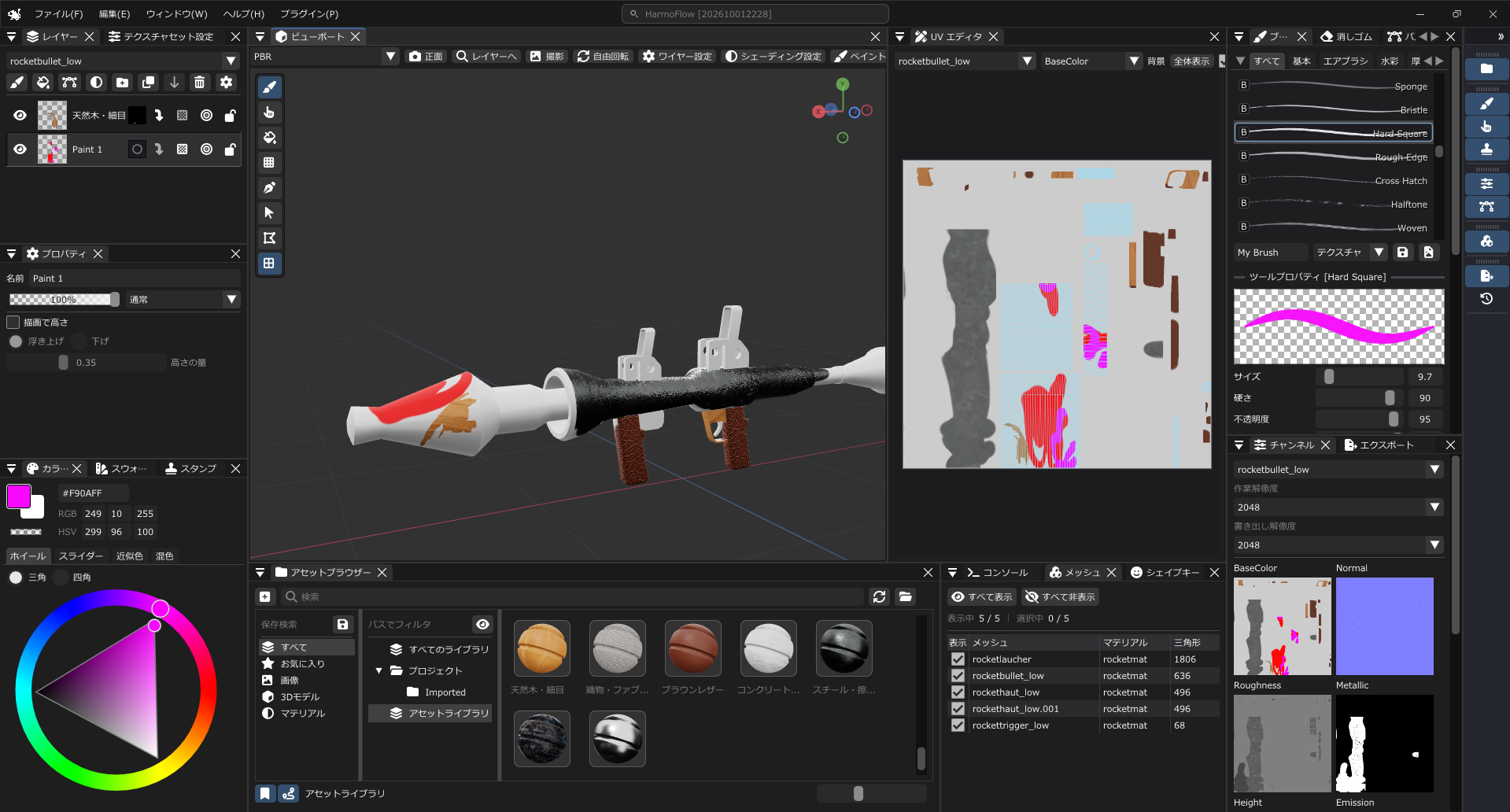
화면 구성
명령 검색하기
창 상단 검색창에서 저장, 가져오기, 환경 설정, 패널 표시 전환 등의 명령을 이름으로 찾을 수 있습니다. 결과를 클릭하면 실행되고, Enter를 누르면 첫 번째 결과가 실행됩니다. Esc를 누르거나 바깥을 클릭하면 결과가 닫힙니다. 검색창이 보이지 않으면 창 너비를 넓혀 주세요. 에셋을 찾을 때는 에셋 브라우저 안의 검색창을 사용하세요.
파이 메뉴로 도구와 레이어 전환하기
Ver.0.1.1부터 3D 뷰포트와 UV 캔버스에서 커서 주위에 파이 메뉴를 열 수 있습니다.
- 3D 뷰포트 또는 UV 캔버스 위에서 마우스 오른쪽 버튼을 누릅니다.
- 버튼을 누른 채 원하는 항목 방향으로 슬라이드합니다.
- 오른쪽 버튼을 놓으면 해당 항목이 선택됩니다. Esc를 누르면 취소됩니다. 슬라이드하지 않고 버튼을 놓아도 선택 없이 메뉴가 닫힙니다.
브러시 페인트, 색 혼합, UV 셸 채우기 등의 도구를 작업 위치 가까이에서 전환할 수 있습니다. 카메라 조작이나 브러시 크기 조절처럼 기존에 지정된 오른쪽 버튼 조작은 해당 조합 키를 누르면 우선 적용됩니다. 키보드와 마우스 조작은 단축키 참고를 확인하세요.
파이 메뉴를 여는 동작은 고정되어 있습니다. 열리지 않으면 Ctrl·Shift·Alt 등의 보조 키를 놓고 그리기나 텍스트 입력을 끝낸 뒤 다시 시도하세요.
Ver.0.1.2에서는 오른쪽 버튼을 누른 채 레이어 항목으로 슬라이드하면 미리보기 목록이 열립니다. 카드 위에서 놓으면 레이어를 선택하고, 카드 옆에서는 표시와 잠금 등의 설정을 바꿀 수 있습니다. 레이어 선택과 설정을 참고하세요.
텍스처 세트와 메시 파트
HarmoFlow의 텍스처 세트는 메시 파트 단위로 구성됩니다. 같은 머티리얼을 사용하는 파트도 각각 별도의 텍스처 세트로 취급합니다.
일반 브러시와 스탬프는 선택한 기존 레이어가 속한 텍스처 세트에 그려집니다. 다른 파트에 그리려면 레이어 패널 위쪽 목록에서 세트를 바꾸거나 모델을 Shift+Alt+오른쪽 클릭하세요. 에셋 브라우저에서 새 머티리얼을 칠하기 시작하면 현재 선택한 텍스처 세트에 기록됩니다. 기존 레이어에 덧칠할 때는 그 레이어가 속한 세트가 대상입니다. 같은 머티리얼을 사용하는 파트는 최종 텍스처도 공유하므로 UV가 겹치는 위치의 변화가 다른 파트에도 보일 수 있습니다.
패널별 기능
“창” 메뉴에 표시되는 패널 이름입니다. 이름을 선택하면 관련 사용법을 볼 수 있습니다.
| 패널 | 할 수 있는 일 |
|---|---|
| 뷰포트 | 모델을 3D로 확인하고 그리며, 카메라를 조작하고 PBR/NPR 표시를 전환합니다. |
| 레이어 | 레이어와 폴더를 정리하고 마스크, 표시, 불투명도, 합성을 조정합니다. |
| 텍스처 세트 설정 | 선택한 세트의 채널과 메시 맵을 확인하고, 미리보기를 확대하거나 맵을 다시 베이크합니다. |
| 속성 | 선택한 레이어 종류에 맞는 설정을 편집합니다. |
| 브러시 | 브러시 프리셋을 선택하고 크기, 흐름, 간격 등을 조정합니다. |
| 스탬프 | 이미지, 텍스트, 도형, 복제 스탬프를 설정합니다. |
| 지우개 | 지우개의 크기와 지우는 방식을 조정합니다. |
| Color blending | 색 혼합·블러 브러시를 선택하고 섞이는 방식이나 블러 강도를 조정합니다. |
| 색상 팔레트 | 그릴 색을 선택하고 섞어 조정합니다. |
| 색상 견본 | 자주 쓰는 색을 저장하고 다시 선택해 사용합니다. |
| 에셋 브라우저 | 프로젝트와 라이브러리의 에셋을 검색·필터링하고 가져옵니다. |
| 메시 | 메시 파트를 선택하고 표시를 전환하며 머티리얼 이름과 삼각형 수를 확인합니다. |
| 셰이프 키 | 가져온 셰이프 키를 필터링하고 가중치를 조정해 변형을 확인합니다. |
| 채널 | 텍스처 세트와 해상도를 선택하고 6개 채널을 확인하거나 텍스처 이미지를 연결합니다. |
| 패스 | 패스의 채우기와 윤곽선 스타일을 설정하고 패스를 편집합니다. |
| UV 편집기 | UV 공간에서 그리고 패스를 편집하며 텍스처, 메시 맵, UV 와이어를 확인합니다. |
| 내보내기 | 출력 위치, 형식, 채널 등을 설정하고 텍스처를 내보냅니다. |
| 스크립트 (Lua) | Lua 코드나 파일을 실행하고 실행 로그를 확인합니다. |
| 플러그인 | 설치한 플러그인을 확인하고 추가·관리합니다. |
| 작업 기록 | 작업 기록을 확인하고 행을 선택해 실행 취소·다시 실행 상태로 이동합니다. |
| 콘솔 | 현재 실행 중의 처리 결과와 오류를 확인하고 로그를 복사합니다. |
| FPS / Frame time | FPS와 프레임 시간을 확인해 조작의 부드러움을 비교합니다. |
| 패널 바 | 패널을 아이콘으로 보관하고 열기·닫기, 순서 변경, 그룹화를 합니다. |
패널 열기와 배치 초기화
닫은 패널은 “창” 메뉴에서 다시 표시할 수 있습니다. 배치를 되돌리려면 “레이아웃 초기화”를 사용하세요. 각 항목 위에 커서를 올리면 조작에 관한 도움말이 표시됩니다.