
그리기와 편집 / USER GUIDE
스탬프·텍스트·도형
모델에 스탬프 배치하기
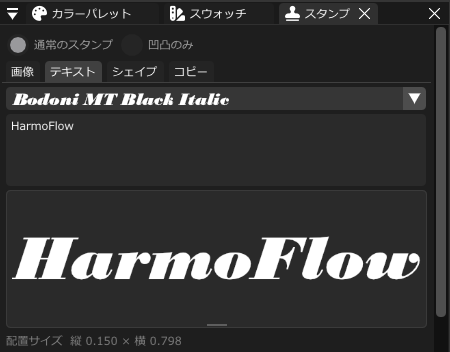
스탬프 패널에는 이미지, 텍스트, 도형, Clone(복제) 탭이 있습니다. 이미지·텍스트·도형은 설정한 뒤 “모델에 배치”를 선택하고 모델을 클릭합니다. 페인트로 배치되므로 배치 후에는 원래 텍스트나 도형 매개변수를 직접 편집할 수 없습니다. 수정하려면 Undo로 되돌리고 다시 설정하거나 전용 레이어에서 다시 그리세요.
배치 전에 대상 텍스처 세트를 선택하세요. 다른 세트의 표면을 클릭해도 배치 대상이 자동으로 바뀌지 않습니다. 이미지·텍스트·도형 스탬프를 배치할 때 페인트가 아닌 레이어를 선택했다면 페인트 레이어가 생성됩니다.
색상 없이 요철 배치하기
이미지·텍스트·도형 스탬프는 “요철만”으로 배치할 수 있습니다. 잠금이 해제된 페인트 레이어를 선택하고 마스크 그리기를 해제한 뒤 전환하세요. 색상을 넣지 않고 요철을 추가하며, 레이어 속성의 “올리기/내리기”와 “높이 강도”로 조절합니다. 이 모드는 장면의 높이에서 노멀 생성도 활성화합니다. 레이어 불투명도와 마스크는 색상과 요철 모두에 적용됩니다. 복제 탭에서는 사용할 수 없습니다.
배치 중 크기와 각도 변경하기
뷰포트에서는 기본적으로 Ctrl+Alt+왼쪽/오른쪽 드래그로 크기를, Shift+Space+왼쪽/오른쪽 드래그로 각도를 조절합니다. Shift+Space+왼쪽/오른쪽 더블클릭은 각도만 0으로 되돌립니다. 이미지·도형 크기는 모델 위의 크기, 텍스트 크기는 글자 높이를 나타내며 브러시 크기 표시와는 단위가 다릅니다.
크기와 회전은 가로 드래그 거리로 조절합니다. UV 캔버스가 아니라 3D 뷰포트에서 사용하는 스탬프 조작입니다.
복제 스탬프
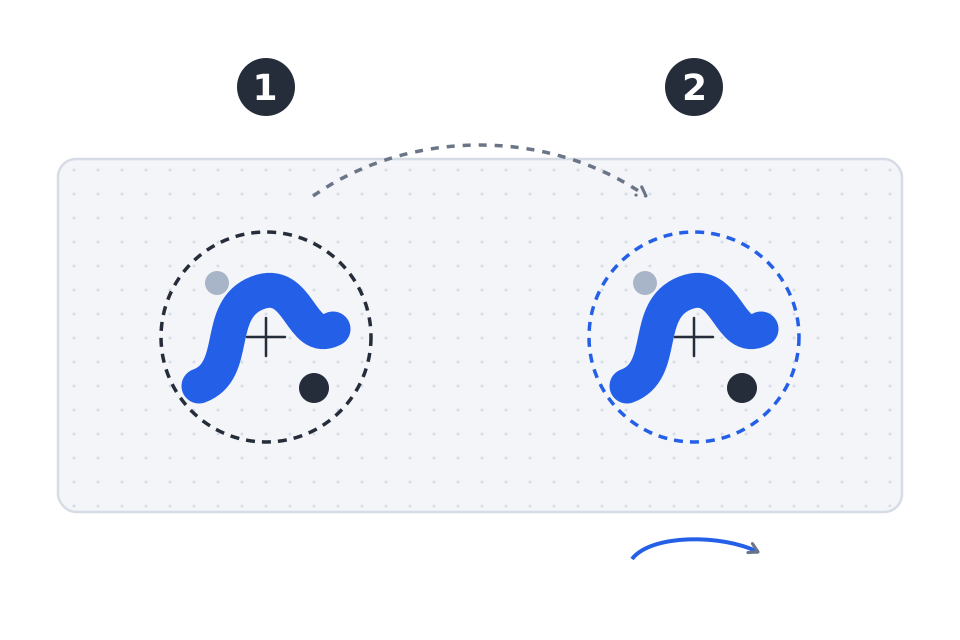
“Clone”에서 스포이드와 같은 조작으로 모델 위의 복제 원본을 지정합니다. 기본 조작은 Ctrl+Shift+왼쪽 마우스 버튼이며, 버튼을 놓으면 확정됩니다. 이후 페인트 레이어에서 드래그하면 원본을 지정한 시점의 합성된 BaseColor를 복사하여 칠할 수 있습니다.
“Aligned”를 켜면 스트로크 사이에도 원본과 대상의 상대 위치를 유지합니다. 끄면 각 스트로크가 원본 위치에서 다시 시작됩니다. Normal 등 다른 채널이나 조명이 반영된 화면 색상을 복사하는 기능은 아닙니다.
복제에는 표시 중이며 잠금이 해제된 페인트 레이어가 필요합니다. 마스크에는 그릴 수 없으므로 먼저 레이어 내용으로 돌아가세요. “Clear source”로 현재 복제 원본 선택을 해제해도 이미 그린 복제 획은 남습니다.
이미지·텍스트·도형 설정
| 탭 | 설정과 용도 |
|---|---|
| 이미지 | 이미지를 추가하거나 드롭하고, 크기·불투명도·회전을 설정하여 무늬나 데칼을 배치합니다. 프로젝트 이미지를 오른쪽 클릭하고 “Register as Image Stamp”를 선택하면 이미지 탭에서 사용할 수 있습니다. |
| 텍스트 | 입력 문구, 시스템 글꼴, 크기, 불투명도, 자간, 줄 간격, 정렬, 회전 지정 |
| 도형 | 사각형·타원·다각형·별 선택. 채우기, 선 두께, 꼭짓점 수, 별의 안쪽 반지름 비율, 크기, 불투명도, 회전 설정 |
텍스트 꾸미기와 미리보기
텍스트는 글꼴 검색·즐겨찾기, 굵게, 대문자 변환, 밑줄, 취소선을 지원합니다. T로 텍스트 배치를 시작할 수 있습니다. 텍스트/도형 미리보기에서는 불투명도 반영 여부를 전환할 수 있습니다. 스탬프 불투명도는 브러시와 독립적인 설정입니다.
이미지 색상과 선택한 색상
보이는 픽셀이 모두 흰색인 이미지 스탬프는 투명도를 유지하면서 현재 선택한 색상을 사용합니다. 컬러 이미지는 원래 RGB 색상을 유지합니다. 색을 바꿔 배치할 로고나 기호는 흰색 그림과 투명 배경으로 준비하세요. PNG·JPG·JPEG·TGA를 가져올 수 있습니다.