
导出与资源 / USER GUIDE
导出图片
导出与保存场景的区别
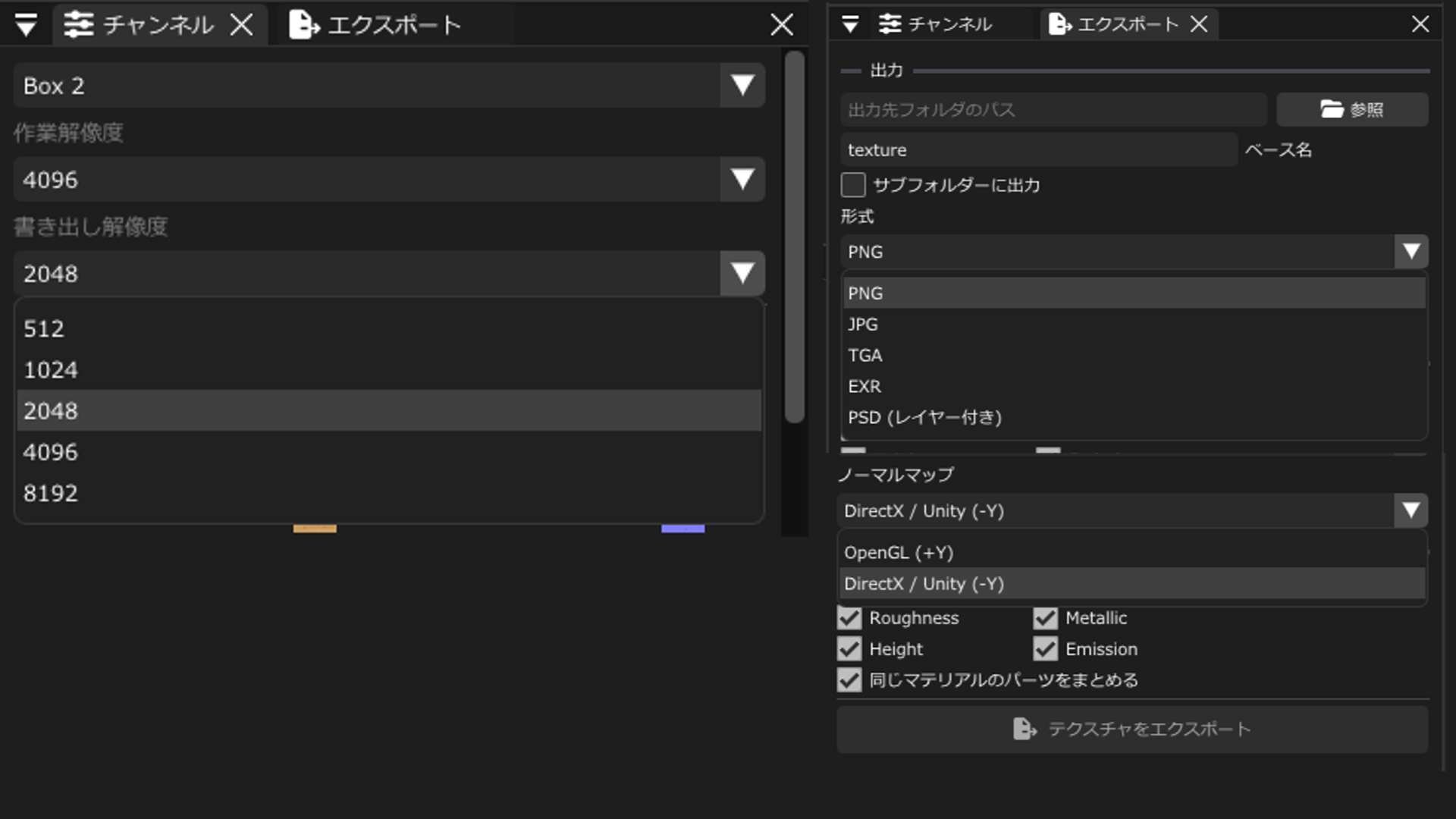
在“导出”面板中选择输出位置和格式,在“通道”面板中设置“导出分辨率”。支持 PNG、JPG、TGA、EXR、PSD 等格式。保存场景以便继续编辑,与将完成的纹理导出为图片,是两项不同的操作。
如果只需要导出几何形状贴图,请在网格贴图烘焙界面使用 PNG 输出。贴图为线性数据。输出时会在目标位置新建文件夹。
从“导出”面板导出纹理需要正式版。使用试用版时,请先保存场景,再在正式版中打开并导出。
输出设置
- 在“通道”中选择导出分辨率。
- 在“导出”中指定输出文件夹、基本名称和格式。
- 启用所需通道,并选择法线贴图规范。
- 输出位置已有同名图片时,会直接覆盖,不显示确认对话框。若要保留以前的导出,请更改输出文件夹或基本名称。启用“输出到子文件夹”后,会在所选输出位置内创建以基本名称命名的文件夹。
- 点击“导出纹理”。
| 项目 | 选择方法 |
|---|---|
| PNG | 希望无损保存图片时使用的基本格式 |
| JPG | 用于减小彩色图片的文件大小。由于采用有损压缩,数值贴图请使用 PNG 等格式 |
| TGA | 用于交付给要求 TGA 的制作环境 |
| EXR | 用于交付给支持 EXR 的制作环境。仅更改格式不会提高原始编辑数据的精度 |
| PSD | 每个输出纹理集中的每个已启用通道分别输出一个文件,包含栅格图层及可编辑的不透明度/混合设置。如需编辑 HarmoFlow 的笔画或调整参数,请同时保存 .harmos。详见下文 |
| OpenGL / DirectX | 选择切线空间 Normal 的绿色通道方向,并与目标环境的设置保持一致 |
JPG不保留透明度。需要透明像素时,请选择PNG等适合的格式。
PNG中的未绘制区域与透明度
在Ver.0.1.2中,PNG导出会排除自动添加、仅供显示的Base底色。未绘制区域会变为透明,半透明绘制、蒙版和图层不透明度也会反映到输出中。
导入的纹理以及自行添加的Fill图层仍会包含在PNG输出中。检查PNG背景时,请区分这些会导出的内容与自动添加的显示用Base。
UV外部用原图补全、设为透明或保留整张纹理的单独设置,请参阅下方的“网格 UV 外部的像素”。
PSD 保留的内容
每个输出纹理集中的每个已启用通道都会生成一个独立的PSD文件。绘画、填充和路径按原名称、顺序和可见状态保存为图像图层。不透明度与混合模式(正常、正片叠底、加法、叠加)作为可编辑的 PSD 设置保留。加法对应“线性减淡(添加)”。
关闭可编辑蒙版保留选项时,蒙版与剪贴效果会烘焙到像素透明度中;文件夹保留层级、名称、可见状态和折叠状态(穿透混合)。对于 Paint、Fill、Path 的普通通道合成,不会仅为补偿合成差异而额外添加校正图层。
生成法线、法线的UV边界处理和立体高度效果,会按需保存为独立图层。如需以后修改原始笔画或设置,请同时保存.harmos场景。
PSD 中的调整图层
调整图层会按目标通道导出为栅格图像图层。HarmoFlow 的调整参数不会保留为 Photoshop 原生调整图层。如需以后修改调整值,请同时保存 .harmos 场景。
导出的调整图像依赖于该位置下方图层的合成结果。在 PSD 中改变下方内容,不会自动重新计算 HarmoFlow 的调整。
PSD中的蒙版与剪贴
选择PSD后,可以分别启用“保留可编辑的剪贴蒙版”和“保留可编辑的图层蒙版”。两项默认均关闭,蒙版与剪贴效果会烘焙到图层像素中。开启后,会单独保存剪贴设置或图层蒙版,便于在Photoshop中编辑。这两项仅影响PSD导出,保存场景时也会保留设置。
Photoshop对半透明边缘和连续剪贴的合成方式可能不同。如果更重视烘焙后的外观,请关闭保留选项;如果需要继续编辑蒙版,请开启相应选项,并检查导出的PSD。
合并部件后导出
导出范围不只限于通道面板中当前选中的部件,而是为每个输出纹理集的已启用通道生成文件。将使用同一材质的部件合并导出为PSD时,各部件的图层可能会放在以网格名称命名的文件夹中。
图片和PSD导出都会按输出纹理集及已启用通道分别生成文件。默认启用“合并使用相同材质的部件”。此设置将原模型中分配了相同材质的部件的UV区域合并为一组,不同材质则分别导出。UV 重叠的部分优先使用第一个部件的绘制结果。如果在重叠 UV 上绘制了不同内容,请关闭此设置,按部件分别导出。
网格 UV 外部的像素
在“偏好设置 → VRAM → 纹理”的“Outside mesh UVs”中,可选择用原纹理补全(Restore source texture)、透明(Transparent)或保留整张纹理(Keep full texture)。存储方式的更改会在下次导入模型或更改分辨率时生效。
不支持稀疏 GPU 存储时,也可透明导出。原纹理补全适用于普通导出,以及分层 PSD 的背景和合并图像。