
显示与材质 / USER GUIDE
查看烘焙的几何信息
查看网格贴图
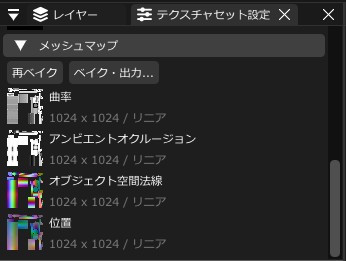
“纹理集设置”的网格贴图列表会显示自动生成的贴图。点击缩略图可放大,选择“在 UV 编辑器中显示”可将其设为背景。
四种贴图的解读方法
| 贴图 | 解读方法 |
|---|---|
| 曲率 | 白色表示凸部,灰色表示平面,黑色表示凹部 |
| 环境光遮蔽(AO) | 白色表示无遮蔽,越暗的区域遮蔽越强 |
| 对象空间法线 | 用 RGB 表示模型内部各面的朝向,用途不同于通道中的 Normal |
| 位置 | 用 RGB 表示模型整体边界内的位置 |
烘焙分辨率与支持范围
自动烘焙的分辨率为每个纹理集 1024px,可通过“重新烘焙”更新。手动输出的分辨率不会应用于自动烘焙。
- 打开“文件 → 烘焙网格贴图...”,选择“纹理集索引”和“分辨率”。分辨率可选 256 / 512 / 1024 / 2048px。
- 点击“烘焙网格贴图”,等待完成。
- 核对显示的纹理集和图片尺寸,再点击“导出四张 PNG 贴图...”。
仅更改分辨率,不会替换当前显示的自动烘焙结果。
当前支持范围
当前采用自烘焙方式,根据当前模型的全部部件生成贴图。AO 使用 64 条半球射线,最大距离为模型对角线长度的 15%。曲率根据面的夹角和到边缘的距离计算。
UV 范围为 0〜1,同一纹理集内的重叠 UV 共享第一个面的结果。尚不支持从高模传递、烘焙笼、UDIM,以及 ID、厚度和 Bent Normal 烘焙。
手动烘焙与PNG导出
也可以在“纹理集设置”中点击“烘焙 / 导出...”打开手动烘焙界面。点击“使用自动烘焙 (1024px)”可返回自动结果。导出的4张PNG是线性数据,文件名为curvature.png、ao.png、object_normal.png和position.png,会写入新文件夹,不覆盖之前的输出。若提示模型已更改,请先按当前形状重新烘焙再导出。
指南结束