
書き出しとアセット / USER GUIDE
画像を書き出す
書き出しとシーン保存の違い
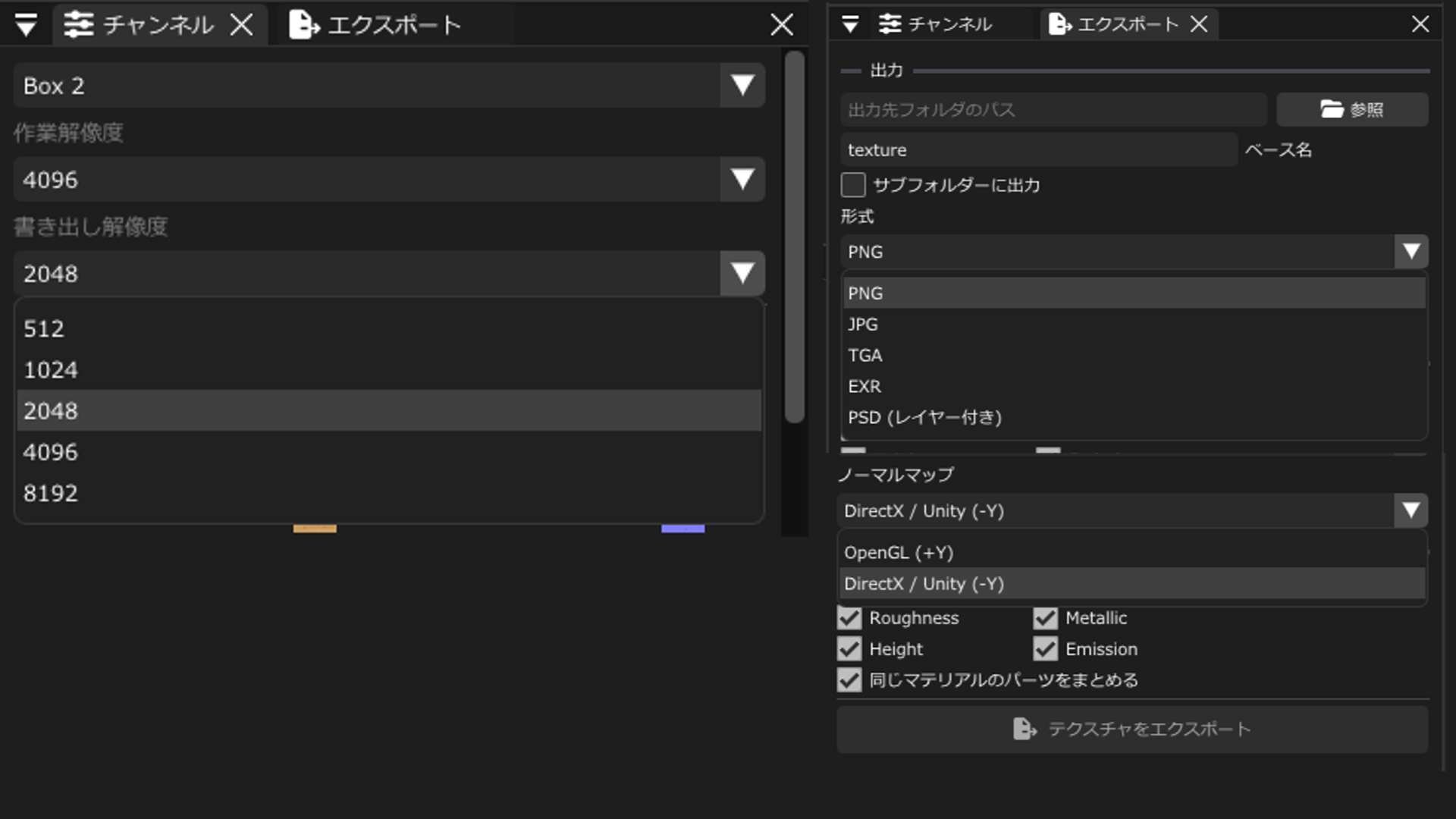
出力先と形式はエクスポートパネルで、書き出し解像度はチャンネルパネルで選びます。PNG、JPG、TGA、EXR、PSDなどに対応しています。編集を再開するためのシーン保存と、完成したテクスチャの画像出力は別の操作です。
形状マップだけを取り出す場合は、メッシュマップのベイク画面からPNG出力を使います。マップはリニアデータです。出力先には新しいフォルダーを作成します。
エクスポートパネルからのテクスチャ出力は製品版で利用できます。体験版ではシーンを保存し、製品版で開いて書き出してください。
出力設定
- 「チャンネル」で書き出し解像度を選びます。
- 「エクスポート」で出力先フォルダー、ベース名、形式を指定します。
- 必要なチャンネルをオンにし、ノーマルマップの規約を選びます。
- 同じ出力先に同名の画像がある場合は、確認画面を出さずに上書きします。以前の書き出しを残す場合は、出力先フォルダーかベース名を変更してください。「サブフォルダーに出力」をオンにすると、出力先の下にベース名のフォルダーを作成します。
- 「テクスチャをエクスポート」を押します。
| 項目 | 選び方 |
|---|---|
| PNG | 画像の劣化を避けて保存したいときの基本形式 |
| JPG | 色画像の容量を抑える用途。非可逆圧縮のため数値マップにはPNGなどを選ぶ |
| TGA | TGAを要求する制作環境へ渡す場合 |
| EXR | EXRを扱う制作環境へ渡す場合。元の編集データの精度が形式変更だけで増えるわけではない |
| PSD | 出力するテクスチャセットと有効なチャンネルごとに、画像レイヤー付きPSDを作成。保持する情報と制限は下記を参照 |
| OpenGL / DirectX | 接線空間Normalの緑チャンネルの向きを選択。出力先の設定と合わせる |
JPGは透明度を保存しません。透明部分が必要な出力にはPNGなどを選んでください。
PNGの未描画部分と透明度
Ver.0.1.2では、表示用に自動で付くBaseの下地をPNG出力から除外します。未描画部分は透明になり、半透明の描画、マスク、レイヤーの不透明度も反映されます。
読み込んだテクスチャと、自分で追加したFillレイヤーはPNG出力に含まれます。PNGの背景を確認するときは、自動の表示用Baseと、これらの出力対象の下地を区別してください。
UV外側を元画像で補完するか、透明にするかなどは、下の「UVの外側をどう書き出すか」の設定も確認してください。
PSDに保存される情報
出力するテクスチャセットごとに、有効な各チャンネルのPSDを作成します。
元のストロークや補正値を後から編集する場合は、HarmoFlowのシーン(.harmos)も保存してください。
保持する情報
- ペイント・塗りつぶし・パスは、元の名前・順序・表示状態を持つ画像レイヤーとして保存します
- 不透明度と合成モードはPSD上でも編集できます。通常・乗算・加算・オーバーレイに対応し、加算は「覆い焼き(リニア)- 加算」になります
- フォルダーは階層・名前・表示状態・折りたたみ状態を保持し、通過合成で保存します
画像に焼き込む情報
編集可能なマスクを保持する設定がオフの場合、マスクとクリッピングは画素の透明度に焼き込みます。Paint・Fill・Pathの通常チャンネル合成には、合成差を埋めるためだけの補正レイヤーを追加しません。生成ノーマル・法線のUV境界処理・立体的な高さの結果は、必要に応じて別レイヤーに保存します。
調整レイヤーも対象チャンネルの画像レイヤーとしてPSDへ書き出します。HarmoFlowの調整パラメーターをPhotoshopの調整レイヤーとして保持する形式ではありません。補正値を後から編集するには.harmosも保存してください。補正用の画像は、その位置より下の合成結果を前提にするため、PSD側で下地を変更してもHarmoFlowの補正が自動再計算されるわけではありません。
PSDのマスクとクリッピング
PSDを選ぶと、「クリッピングを編集可能な状態で保持」と「レイヤーマスクを編集可能な状態で保持」を個別に選べます。初期状態では両方オフで、効果をレイヤーの画素に焼き込みます。オンにすると、Photoshopで編集できるクリッピング設定やレイヤーマスクを分けて保存します。この2項目はPSDにだけ作用し、シーンを保存すると設定も残ります。
Photoshopの合成方法により、半透明の境界や連続したクリッピングの見え方が変わる場合があります。見た目を優先する場合は保持をオフにし、後からマスクを編集したい場合はオンにして、書き出したPSDを確認してください。
パーツをまとめて書き出す
書き出しは、チャンネルパネルで選択中の1パーツだけを取り出す操作ではありません。出力するテクスチャセットごとに、有効なチャンネルのファイルを作ります。同じマテリアルのパーツをまとめてPSDへ書き出すと、パーツごとのレイヤーがメッシュ名のフォルダーに分かれることがあります。
PNGなどの画像とPSDは、出力するテクスチャセットとチャンネルごとにファイルを作ります。「同じマテリアルのパーツをまとめる」は初期設定で有効です。元のモデルで同じマテリアルが割り当てられたパーツのUV領域を1組にまとめ、別のマテリアルは分けて書き出します。UVが重なる部分は先頭パーツの描画を優先します。重なったUVに別々の絵を描いている場合は、この設定をオフにしてパーツごとに書き出してください。
UVの外側をどう書き出すか
「環境設定 → VRAM → テクスチャ」の「メッシュUVの外側」で、元テクスチャで補完/透明/テクスチャ全体を保持を選べます。保存方式の変更は次のモデル読み込みか解像度変更で反映されます。「透明」の書き出しはスパースGPU非対応でも利用できます。元テクスチャ補完は通常の出力と、レイヤー付きPSDの背景・統合画像に適用されます。