
描画と編集 / USER GUIDE
レイヤー・マスク・合成
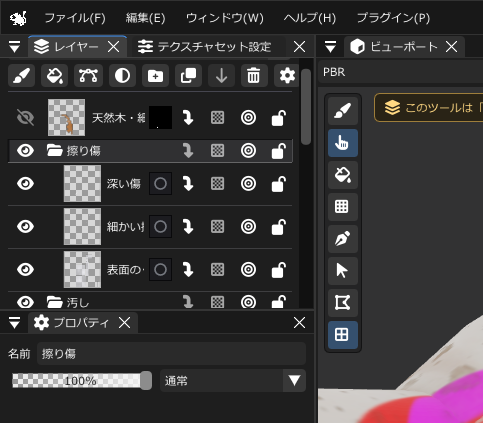
内容プレビュー:非表示
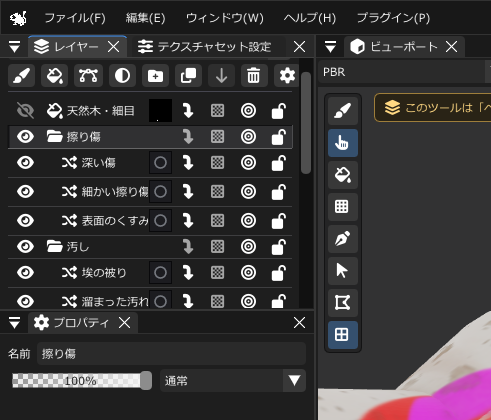
内容プレビュー:表示
レイヤーの種類
| 種類 | 主な用途 |
|---|---|
| ペイント | ブラシ、消しゴム、スタンプで局所的に描く |
| マテリアル(Fill) | チャンネルの一定値・画像・プロシージャルで面を覆う |
| パス | 後からアンカーと線・塗りを編集する |
| 調整 | 下の合成結果を色調補正・グラデーションマップ・トーンカーブで補正 |
| グループ | レイヤーをフォルダーにまとめる |
パイメニューでレイヤーを選択・設定する
Ver.0.1.2では、3DビューとUVエディタのパイメニューから、サムネイルを見ながらレイヤーを選べます。
- 右ボタンを押したまま、パイメニューの「レイヤー」へ滑らせます。
- サムネイル付きの一覧で、選びたいレイヤーのカードへ移動します。
- カードの上で右ボタンを離すと、そのレイヤーを選択します。Escで取り消せます。
ペンタブでは、ポインターを一覧の上・下に置くと一覧を送れます。中央へ戻すと停止し、ペン先のタップでもカードを選べます。
カード横では「表示」「ロック」「クリッピング」「透明ピクセルロック」「描画で高さ」「単独表示」を切り替えられます。右ボタンを押したまま目的の設定へ滑らせ、そこで離すと、その設定だけを変更します。途中で通過した設定は変更しません。オンの設定は青い背景で表示され、ボタンが伸びて一瞬つながるアニメーションで操作を示します。
使える設定はレイヤーの種類によって異なります。透明ピクセルロックと描画で高さはペイントレイヤー専用です。グループや、下にクリッピング先となるレイヤーがない場合はクリッピングできません。ソロでも非表示のレイヤーや非表示フォルダー内のレイヤーは表示されません。
レイヤー選択とツールの切り替え
Ver.0.1.2では、パスレイヤーを選ぶとパスツールに切り替わります。ペイントレイヤーを選ぶとブラシに切り替わりますが、色混ぜ・ぼかし、UVシェル塗り、ポリゴン塗りを使用中の場合は、その塗り方を保持します。
調整レイヤーで後から色を変える
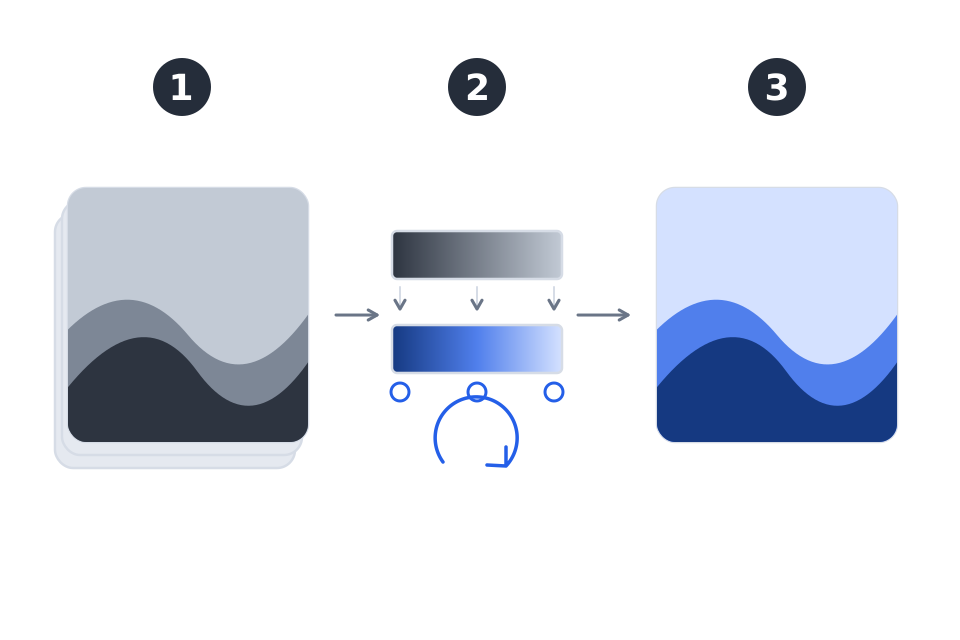
レイヤーパネルの「調整レイヤーを追加」から、色調補正・グラデーションマップ・トーンカーブを追加できます。下にあるレイヤーの合成結果を補正し、対象チャンネルや補正値はプロパティで後から変更できます。保存後も再編集でき、Undo/Redoに対応します。プラグインメニューから使う場合はビューポートでプレビューし、「適用」で調整レイヤーに確定、「キャンセル」で元の表示へ戻ります。
操作手順と設定値、3つの補正の使い分けは標準の調整機能で詳しく説明しています。
レイヤーを追加・整理する
追加・複製・削除・グループ化はレイヤーパネル上部から行います。レイヤーパネルにフォーカスがあるときは Delete キーでも選択レイヤーを削除できます(グループは子レイヤーごと削除)。ドラッグで順序を変更し、グループはダブルクリックで開閉します。プロパティで名前、不透明度、合成モードを変更できます。「通常」は通常の重ね合わせ、「乗算」は暗く重ねる表現、「加算」は明るく足す表現、「オーバーレイ」は下地を活かしてコントラストを付ける表現に使います。
レイヤーを選んでF2を押すと名前を変更できます。グループ内へ移すときはフォルダー行の中央へ、同じ階層で並べ替えるときは行の上端・下端へドロップします。歯車の「レイヤーの表示設定」では描画内容のプレビューを切り替え、「テクスチャ全体」または「描画範囲にフォーカス」を選べます。プレビューの拡大は作品の内容を変更しません。
コピーと貼り付け
レイヤーパネルにフォーカスがあるときは、Ctrl+Cでコピー、Ctrl+Xで切り取り、Ctrl+Vで貼り付け、Ctrl+Dで複製できます。グループは子レイヤーを含めて操作します。コピーはその時点の内容を保持します。切り取り・貼り付け・複製はUndo/Redoで戻せます。残りのレイヤーをすべて切り取る・削除する操作はできません。
同じシーン内で使うコピー機能で、新規シーンではコピー内容がリセットされます。文字入力中やダイアログ表示中、読み込み・ストローク処理中は実行されません。
追加される位置
新しいレイヤーは、対象セットの選択レイヤーのすぐ上に追加されます。フォルダー内のレイヤーを選んでいれば同じフォルダー内、フォルダー自体を選んでいればその外側の同じ階層です。貼り付けでもこの規則を使いますが、コピー元のテクスチャセットは変わりません。別のセットを選択中なら、コピー元セットの最上部へ追加され、表示もそのセットへ切り替わります。
単独表示(ソロ)では、グループを選ぶと子レイヤーも表示されます。調整レイヤーを選ぶと補正元の下地を含み、通常のレイヤーを選ぶと上にある調整レイヤーも反映されます。単独表示を終えるときは、もう一度ソロを押すか「単独表示を解除」を使います。
非表示にしたレイヤーや、非表示のフォルダー内のレイヤーは、ソロでも表示されません。
ロックすると描画を防げます。
下のレイヤーと統合できる条件
「下と統合」は、同じテクスチャセット・同じ階層で隣り合うペイントレイヤーに限られます。両方が表示中、不透明度100%、通常合成で、有効なマスクやマスクへの描画がなく、クリッピングを使っていないことが条件です。現在の透明ピクセルロック設定が一致し、透明ピクセルロックを使って記録したストロークがないことも必要です。直上のレイヤーがクリッピングしている場合も統合できません。上側に消しゴムのストロークがある場合や、高さ設定が一致しない場合も統合できません。
不透明度を変えたときの反応速度
Ver.0.1.1では再合成を最適化し、レイヤーの不透明度を変えたときに結果が表示されるまでの待ち時間を短くしています。専用のツールに切り替える必要はなく、いつもの不透明度の操作で利用できます。
改善幅は操作や環境によって異なります。開発環境での計測条件と結果はVer.0.1.1の更新情報を参照してください。
マスクで見える範囲を調整する
マスクを追加できるのはペイント・マテリアル(Fill)・調整レイヤーです。パスとグループにはマスク欄がありません。透明ピクセルロックはペイントレイヤー専用で、オンにした後の描画を、その時点で既に描かれた範囲へ制限します。
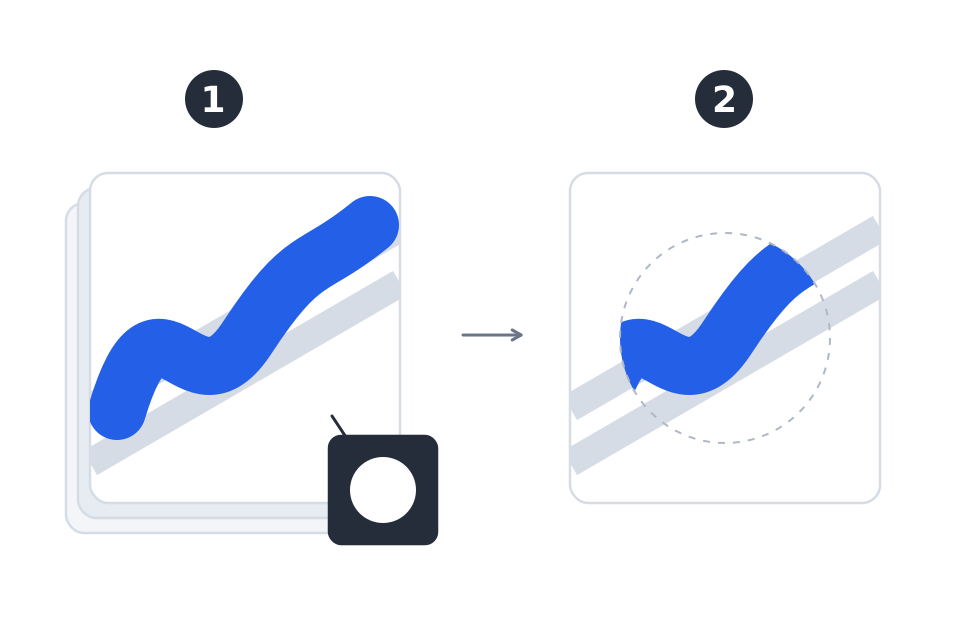
対象レイヤーのマスク欄をクリックしてマスクを追加・選択します。
新しいマスクは黒で始まるため、追加直後はレイヤー全体が隠れます。元の描画は消えていません。マスクに塗ると、その部分が表示されます。
マスクにペイントすると表示する範囲が増え、消しゴムで隠す範囲を増やせます。
内容側へ戻って、元のレイヤーを編集します。
マスクのShiftクリックで有効/無効を切り替えられます。レイヤーマスク表示で分布を確認してください。クリッピングは下のレイヤーが描かれた範囲へ制限する機能、透明ピクセルロックは同じペイントレイヤーの既存の描画範囲へ新しいストロークを制限する機能です。
グループや、クリッピング先になる下のレイヤーがない場合には、クリッピングを設定できません。何も描いていないペイントレイヤーで透明ピクセルロックをオンにすると描画先がないため、最初の描画ではオフにしてください。
「描画で高さ」はペイントによる高さ表現を設定します。「浮き上げ/下げ」と「高さの量」で凹凸の方向・量を調整します。