
描画と編集 / USER GUIDE
ブラシ・消しゴム・色
ブラシ
消しゴム
描画の基本
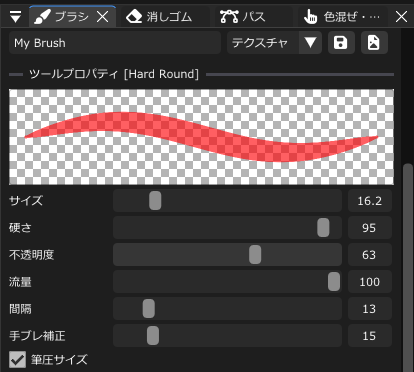
ペイントレイヤーを選び、Bでペイントツールに切り替えてモデルをドラッグします。ストロークは表面上の位置・法線などとして保持し、現在のUVにベイクされます。複数のPBRチャンネルを有効にすると、色と粗さなどを同じストロークで描けます。
| 設定 | 効果 |
|---|---|
| サイズ | 筆跡の太さ。角括弧キー、またはCtrl+Alt+水平ドラッグでも調整 |
| 硬さ | 筆先の縁のぼけ方。低くすると柔らかい縁 |
| 不透明度 | 1ストロークの濃さの上限。レイヤー全体の不透明度とは別 |
| 流量(Flow) | 筆先の1回の押し付けごとに置くインクの量。低くすると重なりで徐々に濃くなる |
| 間隔 | 筆先を並べる距離。大きくすると点が分かれやすい |
| 手ブレ補正 | 入力軌跡の揺れを抑える強さ |
| 筆圧サイズ | ペンの筆圧をサイズへ反映 |
| ブラシ先端 | 丸い先端と取り込んだ画像先端を選択 |
| シンメトリー | X・Y・Zのうち1軸を選び、その軸に垂直な面で反転描画 |
| マルチチャンネル | 描き込むチャンネルの有効化と値を設定 |
シンメトリーはX・Y・Zのうち1軸を選び、モデルの原点を通る、その軸に垂直な面を基準に反転描画します。3Dビューのガイドで位置を確認してください。反転先も対象のテクスチャセット内にある必要があります。
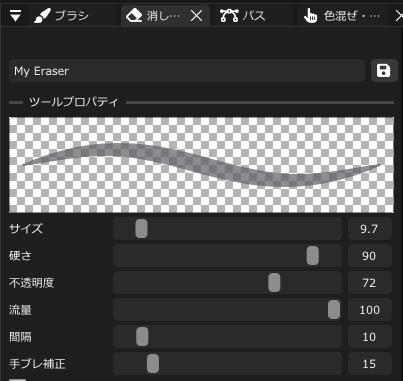
ブラシパネルではカテゴリからプリセットを選び、調整した設定をプリセット保存できます。「PNGブラシをインポート」で独自の先端を追加できます。プロジェクト内の画像を右クリックし、「ブラシに登録」を選んでも追加できます。消しゴムは専用パネルでサイズや先端などを調整します。
ブラシ先端とプリセット
画像のブラシ先端は、明るさと透明度を形として使います。白い部分ほど強く描き、黒や透明部分は描きません。128×128の正方形PNGを目安に作成してください。プリセットを選んでも現在の選択色は保持されますが、描画チャンネルはプリセットに合わせて切り替わります。「ブラシをリセット」は選択中のプリセットへ戻し、未選択なら初期設定へ戻します。同名でプリセット保存すると、その設定を置き換えます。
3DビューでUVアイランド境界をまたいで描く
Ver.0.1.2では、3Dビューの通常ブラシで、同じパーツのつながった表面のUVアイランド境界を越えて描画できます。モデル上で境界をまたいで描き、3DビューとUVエディタで結果を確認してください。
この改善の対象は3Dビューの通常ブラシです。ポリゴン塗り・UVシェル塗りの対象範囲は、下の「面やUV島を塗る」を参照してください。新しく作る3Dパスの線・塗りについては、パスのUVアイランド境界を確認してください。
流量と不透明度の使い分け
ブラシの線は、小さな筆先の跡を連続して置いて作られます。「流量」はその1回ごとの量、「不透明度」はペンを離すまでの1ストロークで到達する濃さの上限です。
| したいこと | 調整する設定 |
|---|---|
| 同じ場所をなぞりながら、少しずつ濃くする | 流量を下げる |
| 1本の線が濃くなりすぎないようにする | 不透明度を下げる |
| 筆圧による濃淡を付ける/外す | 「筆圧で濃さを変える」を切り替える |
例えば不透明度50%、流量10%なら、ペンを離さず同じ場所をなぞると徐々に濃くなりますが、そのストロークの上限は50%です。ペンを離して描き直すと別のストロークとなり、重ね塗りされます。流量0ではインクを追加しません。ブラシ上部のプレビューと試し描きで違いを確認してください。
消しゴムにも流量と不透明度があり、少しずつ消すときの量と1ストロークの消去の上限を調整できます。レイヤー全体を薄くしたい場合は、レイヤー側の不透明度を使います。
通常のペイントレイヤーでは、消しゴムはブラシ側のチャンネル設定にかかわらず、全チャンネルを消去します。マテリアルの塗布範囲を消す場合は、下の「マテリアルを塗るチャンネル」の説明を確認してください。
UV外の余白をなくす(厳密)
ブラシ/消しゴムの「UV外の余白をなくす(厳密)」をオンにすると、ピクセル中心がUV島の内側にあるピクセルだけを描画対象とし、描画用の余白(パディング)を無効にします。ピクセルがUV境界に少し触れていても、中心が外側なら描き込みません。
- 初期状態はオフです。UV島の外に描画用の余白を残したくないときにオンにします
- ブラシごとの設定ではなく、シーン全体の設定です。シーンとともに保存され、変更はUndo/Redoで戻せます
- UVエディタで境界を拡大し、切り替え前後を比較してください。厳密なピクセル境界になるため、必要に応じてモデル上の継ぎ目も確認します
UV外を透明に書き出したい場合
この設定は描画範囲の制御です。「環境設定 → VRAM → テクスチャ」の「メッシュUVの外側」は、元画像で補完するか、透明にするか、全体を保持するかを決める別の設定です。厳密な描画をオンにするだけで、既存の元画像のUV外が透明になるわけではありません。書き出し時のUV外側の扱いも確認してください。
色混ぜ・ぼかし
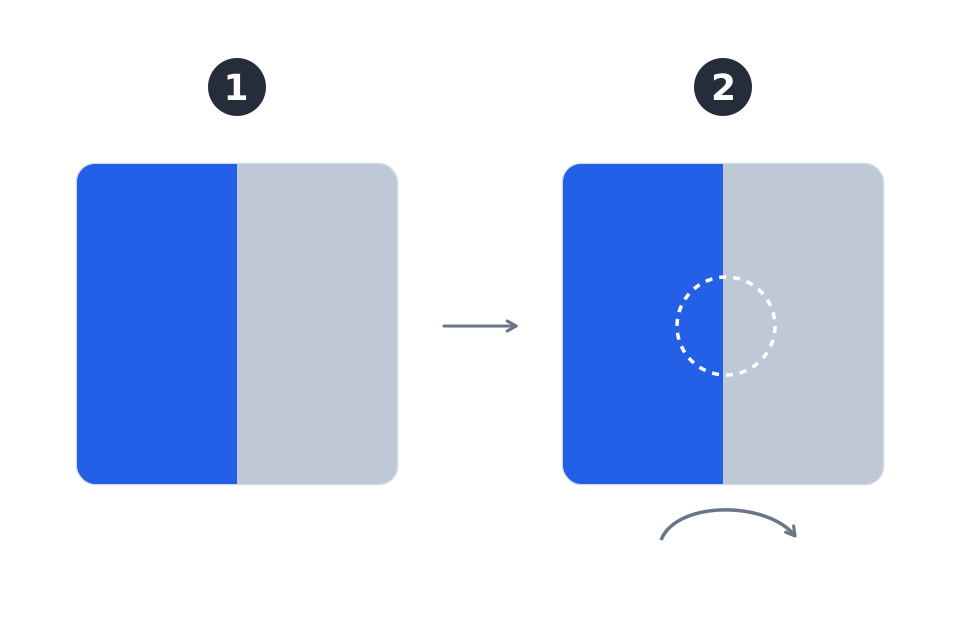
- Uキーまたは指先アイコンで「色混ぜ・ぼかし」を開きます。
- ペイントレイヤーとモードを選びます。
- 3DビューまたはUVエディタをドラッグします。
- ぼかし:色の境界をやわらかくします
- 色混ぜ:周囲の色をなじませます
- 指先:色を引き延ばします
- 筆なじませ:細かな質感を残してなじませます
選択色は加えず、既存の色を使います。サイズ・強さ・濃度などはブラシごとに保持し、Bで通常のペイントへ戻れます。マスクやマテリアル塗布範囲のぼかしにも使えます。
色混ぜ・ぼかしの調整
「強さ」は効果の量、「ぼかし幅」は色を拾う範囲、「ブラシ濃度」は一度に作用する量です。色混ぜ・指先・筆なじませでは「色延び」と「質感」も調整できます。通常のペイントレイヤーでは対象チャンネルを選べます。マスクやマテリアルの塗布範囲もぼかせますが、まだ何も塗っていないマスクに最初のぼかしを置くことはできません。
面やUV島を塗る
ポリゴン塗りはクリックした面、UVシェル塗りはその面の属するUV島を塗ります。ホバー時のハイライトで対象範囲を確認してからクリックしてください。「疑似四角を反映」は、検出した三角形ペアを1枚の四角形として扱う設定です。
マテリアルも部分的に塗る
対象のテクスチャセットを選択してから、アセットブラウザーでマテリアルを選び、ブラシで塗ります。ツールバーの「ポリゴン塗り」「UVシェル塗り」なら、3DビューまたはUVエディタでクリックした範囲へ色・法線・粗さなどをまとめて適用します。アセットを変更しても塗り方は保持されます。
塗ったマテリアルレイヤーやアセットフォルダーを選ぶと塗り足せます。消しゴムはブラシ範囲で塗布領域を消します。
アセットブラウザーから新しく塗るマテリアルの記録先は、現在選択中のテクスチャセットです。既存レイヤーへの塗り足しは、そのレイヤーが属するセットを対象にします。同じマテリアルを共有するパーツは最終テクスチャも共有するため、UVが重なる位置では別のパーツにも見た目の変化が現れることがあります。
マテリアルを塗るチャンネル
マテリアルの描画・消去は、ビューポートの表示モードに連動します。BaseColor・Normal・Roughness・Metallic・Height・Emissionの単独表示では、そのチャンネルだけが対象です。PBR・NPR・レイヤーマスク表示では全チャンネルが対象になります。プロパティの「描画・消去の対象」を確認してから塗り足しや消去を行ってください。
スポイトとパレット
ペイントツールでCtrl+Shiftを押すと、モデル上の合成済みBaseColorをプレビューします。Ctrl+Shift+左ボタンを押したまま移動し、左ボタンを離すと色を採用します。左ボタンより先にCtrl+Shiftを離すとキャンセルです。照明込みの画面色ではなく、BaseColorから取得します。
カラーパレットはホイール(三角/四角)、スライダー、近似色、混色から色を選べます。RGB・HSV・カラーコードでも指定できます。混色パッドでは現在のブラシで色を混ぜ、既定ではAlt+左ボタンを押したまま確認し、左ボタンを離すと色を採用します。パッドは「クリア」で消せます。
Altを押したまま左ボタンを離してください。Altを先に離すと取り消します。
既定ではXで前景色と背景色を切り替え、Cで透明色(消しゴム)へ切り替え、Dで黒と白に戻せます。「スウォッチ」ではカテゴリを選んで「現在の色を追加」すると色を保存できます。保存した色はクリックで選び、右クリックから削除します。