
設定とリファレンス / USER GUIDE
ショートカット早見表
キー設定を確認・変更する
「環境設定 → キーコンフィグ」で、操作名・条件・割り当てを検索できます。キーのボタンをクリックすると変更し、「+」では別の割り当てを追加します。「追加」と表示される操作は未割り当てです。変更は操作ごとに保存されます。
設定画面では「既定に戻す」「削除」「キャンセル」を使えます。固定操作は変更できません。通常の左クリックや、同時に使う操作と衝突する割り当ては登録できません。使いたいキーが別の操作に割り当てられている場合は、先にその割り当てを見直してください。
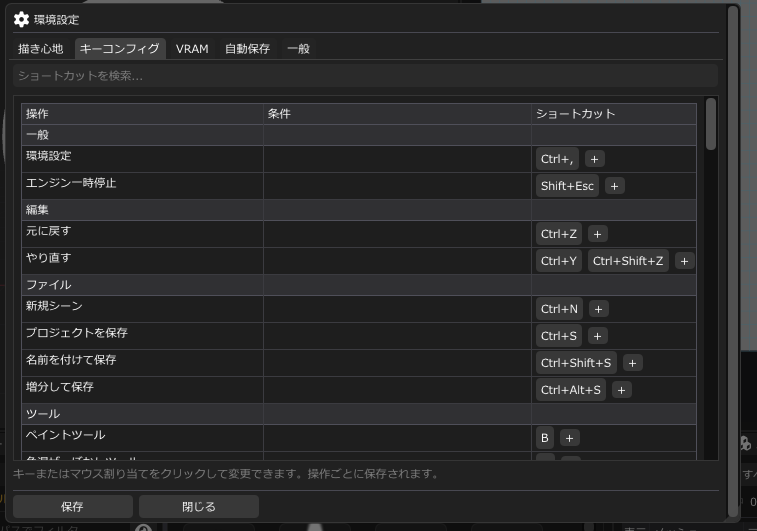
以下はVer.0.1.1の初期割り当てと固定操作に、Ver.0.1.2のレイヤー操作を加えたものです。保存済みの設定がある場合は、キーコンフィグの表示を優先してください。ツールなどのキー操作は、文字入力中・環境設定の表示中・パイメニューの表示中には使えません。
Ver.0.1.1では、ウィンドウのフォーカス移動と「角と曲線を切り替え」は、表の既定操作を使ってください。キーコンフィグで変更しても、実際の操作に反映されない場合があります。
操作とキー・ジェスチャー
一般
| 操作 | キー・マウス操作と条件 |
|---|---|
| 環境設定 | Ctrl+, |
| エンジン一時停止 | Shift+Esc |
編集
| 操作 | キー・マウス操作と条件 |
|---|---|
| 元に戻す | Ctrl+Z |
| やり直す | Ctrl+Y / Ctrl+Shift+Z |
ファイル
| 操作 | キー・マウス操作と条件 |
|---|---|
| 新規シーン | Ctrl+N |
| プロジェクトを保存 | Ctrl+S |
| 名前を付けて保存 | Ctrl+Shift+S |
| 増分して保存 | Ctrl+Alt+S |
ツール
| 操作 | キー・マウス操作と条件 |
|---|---|
| ペイントツール | B |
| 色混ぜ・ぼかしツール | U |
| パスツール | P |
| 選択ツール | V |
| テキストツール | T |
ペイント
ペイント・色混ぜ・ぼかしなどのブラシ系ツールで使います。1・2・3ではペイントツールの塗り方を切り替え、Eでは消しゴムのオン/オフを切り替えます。消しゴムをオンにすると、ブラシ形状で消します。
| 操作 | キー・マウス操作と条件 |
|---|---|
| ブラシ塗り | 1 |
| ポリゴン塗り | 2 |
| UVシェル塗り | 3 |
| 消しゴム切替 | E |
| ブラシを小さく | [ |
| ブラシを大きく | ] |
| シンメトリー切替 | M |
| シンメトリー X | Shift+X シンメトリーが有効なとき |
| シンメトリー Y | Shift+Y シンメトリーが有効なとき |
| シンメトリー Z | Shift+Z シンメトリーが有効なとき |
| 疑似四角切替 | Q |
| スポイト | Ctrl+Shift+左ドラッグ 3Dビューのモデル上。CtrlとShiftを押したまま左ボタンを離すと採用し、修飾キーを先に離すと取り消します |
| ブラシサイズを変更(ドラッグ) | Ctrl+Alt+左ドラッグ / Ctrl+Alt+右ドラッグ 左右にドラッグ |
パレット
| 操作 | キー・マウス操作と条件 |
|---|---|
| 前景色と背景色を入れ替え | X |
| 透明色を切り替え | C |
| スロットをリセット | D |
| ミキサーのスポイト | Alt+左ドラッグ ミキサー上。Altを押したまま左ボタンを離すと採用し、Altを先に離すと取り消します |
スタンプ
| 操作 | キー・マウス操作と条件 |
|---|---|
| スタンプのサイズ変更(ドラッグ) | Ctrl+Alt+左ドラッグ / Ctrl+Alt+右ドラッグ 文字・図形・画像スタンプ 3Dビューで左右にドラッグ |
| スタンプを回転(ドラッグ) | Shift+Space+左ドラッグ / Shift+Space+右ドラッグ 文字・図形・画像スタンプ 3Dビューで左右にドラッグ |
| スタンプの回転を戻す | Shift+Space+左ダブルクリック / Shift+Space+右ダブルクリック 文字・図形・画像スタンプ |
表示
| 操作 | キー・マウス操作と条件 |
|---|---|
| ワイヤーフレーム切替 | I |
| 床グリッド切替 | G |
| ビューポートを保存 | F12 |
| UV エディタ切替 | Shift+P |
| カーソル下のテクスチャセットを開く | Shift+Alt+右クリック モデル上でクリック |
3Dビュー
| 操作 | キー・マウス操作と条件 |
|---|---|
| カメラ回転 | Alt+左ドラッグ |
| カメラパン | 中ボタンドラッグ / Space+左ドラッグ Pivot 360モードでは移動できません |
| カメラズーム(ドラッグ) | Alt+右ドラッグ / Ctrl+左ドラッグ 右または上にドラッグすると拡大 |
| カメラズーム(ホイール) | マウスホイール |
パス
C・Fはパス作図中、ビューポート上の操作です。DeleteまたはBackspaceは作図中の最後のアンカーを削除します。既存のパスを編集中は、選択したアンカーを削除します。
Escは作図中のパスを取り消します。3Dビューで確定済みのパスを再編集中の場合は、編集内容を残して再編集を終えます。
「パスを閉じる」の初期登録はCですが、「透明色を切り替え」もCを使います。保存済み設定の読込みで「パスを閉じる」が未割り当てになる場合があります。「追加」と表示されている場合は、競合しないキーを割り当ててください。
| 操作 | キー・マウス操作と条件 |
|---|---|
| 開いたまま確定 | Enter 作図中、または3Dでパスを再編集中 |
| パスをキャンセル | Esc 作図中、または3Dでパスを再編集中 |
| 直前のアンカーを削除 | Delete / Backspace 作図中 |
| パスを閉じる | キーコンフィグで確認(初期登録:C) 作図中・3Dビュー上 |
| 閉じて塗り | F 作図中・3Dビュー上 |
| 選択アンカーを削除 | Delete / Backspace アンカー選択時。3Dビュー/UVエディタ |
| 角と曲線を切り替え | 左ダブルクリック 3Dビューで再編集のために開いたパスのアンカー上 |
選択
| 操作 | キー・マウス操作と条件 |
|---|---|
| メッシュ選択を解除 | Esc 選択ツールで、カーソルが3Dビュー上にあるとき |
| 選択に追加・解除 | Shift+左クリック 選択ツールでShift+クリックするとパーツの選択を切り替えます。空白からのShift+範囲ドラッグは選択に追加します |
| 選択に追加・解除(パーツ一覧) | Shift+左クリック |
レイヤー
| 操作 | キー・マウス操作と条件 |
|---|---|
| 選択レイヤーをコピー | Ctrl+C レイヤーパネルにフォーカスがあるとき |
| 選択レイヤーを切り取り | Ctrl+X レイヤーパネルにフォーカスがあるとき |
| レイヤーを貼り付け | Ctrl+V レイヤーパネルにフォーカスがあるとき |
| 選択レイヤーを複製 | Ctrl+D レイヤーパネルにフォーカスがあるとき |
| 選択レイヤーを削除 | Delete レイヤーパネルにフォーカスがあるとき |
| レイヤーマスクのオン・オフ | Shift+左クリック マスクのサムネイル上で |
| フォルダを開閉 | 左ダブルクリック フォルダーの行で |
| パイメニューでレイヤーを選択(Ver.0.1.2) | 右ボタンを押したまま「レイヤー」へ滑らせ、サムネイル付き一覧のカード上で離す 3Dビュー/UVエディタ |
| パイメニューでレイヤー設定を切替(Ver.0.1.2) | カード横の設定へ滑らせ、その上で右ボタンを離す 離した設定だけを変更 |
| ペンでレイヤー一覧を送る・選ぶ(Ver.0.1.2) | ポインターを上・下に置くと送り、中央へ戻すと停止。ペン先でカードをタップして選択 |
UVエディタ
| 操作 | キー・マウス操作と条件 |
|---|---|
| ブラシサイズを変更(ドラッグ) | Ctrl+Alt+左ドラッグ / Ctrl+Alt+右ドラッグ 描画できる対象とブラシ系ツールを選び、左右にドラッグ |
| キャンバスをズーム(ドラッグ) | Ctrl+左ドラッグ 右または上にドラッグすると拡大 |
| キャンバスをズーム | マウスホイール |
| キャンバスをパン | 中ボタンドラッグ / Space+左ドラッグ |
| キャンバスを回転 | Shift+Space+左ドラッグ / Shift+Space+右ドラッグ 左右にドラッグ |
| キャンバスの回転を戻す | Shift+Space+左ダブルクリック / Shift+Space+右ダブルクリック |
| 線の上にアンカーを追加 | 左ダブルクリック パスの線上で |
画面の操作
| 操作 | キー・マウス操作と条件 |
|---|---|
| 次のウィンドウにフォーカス | Ctrl+Tab |
| 前のウィンドウにフォーカス | Ctrl+Shift+Tab |
| 現在のツールで操作 | 左クリック/ペン |
| ツールバーのパイメニュー | 右ボタンを押したままスライドし、離して確定。Escで取消。3Dビュー/UVキャンバスで使用し、設定済みの右ボタン操作を優先 |
| 次のウィジェットにフォーカス | Tab |
| 前のウィジェットにフォーカス | Shift+Tab |
| フォーカス解除 / ポップアップを閉じる | Esc |
| コマンドパレット | タイトルバーの検索欄をクリック |
| ハイライト中のコマンドを実行 | Enter コマンドパレットの表示中 |
| コマンドパレットを閉じる | Esc コマンドパレットの表示中 |
| 軸方向から見る | 軸ギズモをクリック 3Dビュー |
| 項目のメニュー | 右クリック プリセット・スウォッチ・ツール列など |
| 項目を開く | ダブルクリック パネル内のファイル・フォルダー・プリセット |
| パネルをドック / アンドック | パネルのタイトルバーをドラッグ |
| ドックタブを切り替え | ドックのタブをクリック |
パネル内の操作
| 操作 | キー・マウス操作と条件 |
|---|---|
| レイヤー・アセット・自作マテリアルプリセットの名前を変更 | 対象を選び、対応するパネルにフォーカスがある状態でF2。プロジェクトのアセット名を変えると、ファイル名も変わります。 |
| プロジェクトのアセットを削除 | アセットブラウザーにフォーカスがある状態でDelete。Windowsのごみ箱へ移す操作で、シーンのUndoでは戻せません |
各操作の詳しい条件はパイメニュー、パス、UVエディタ、レイヤー・レイヤーパイメニュー、アセットブラウザーを参照してください。