
描画と編集 / USER GUIDE
パスを描く・編集する
パスを作成する
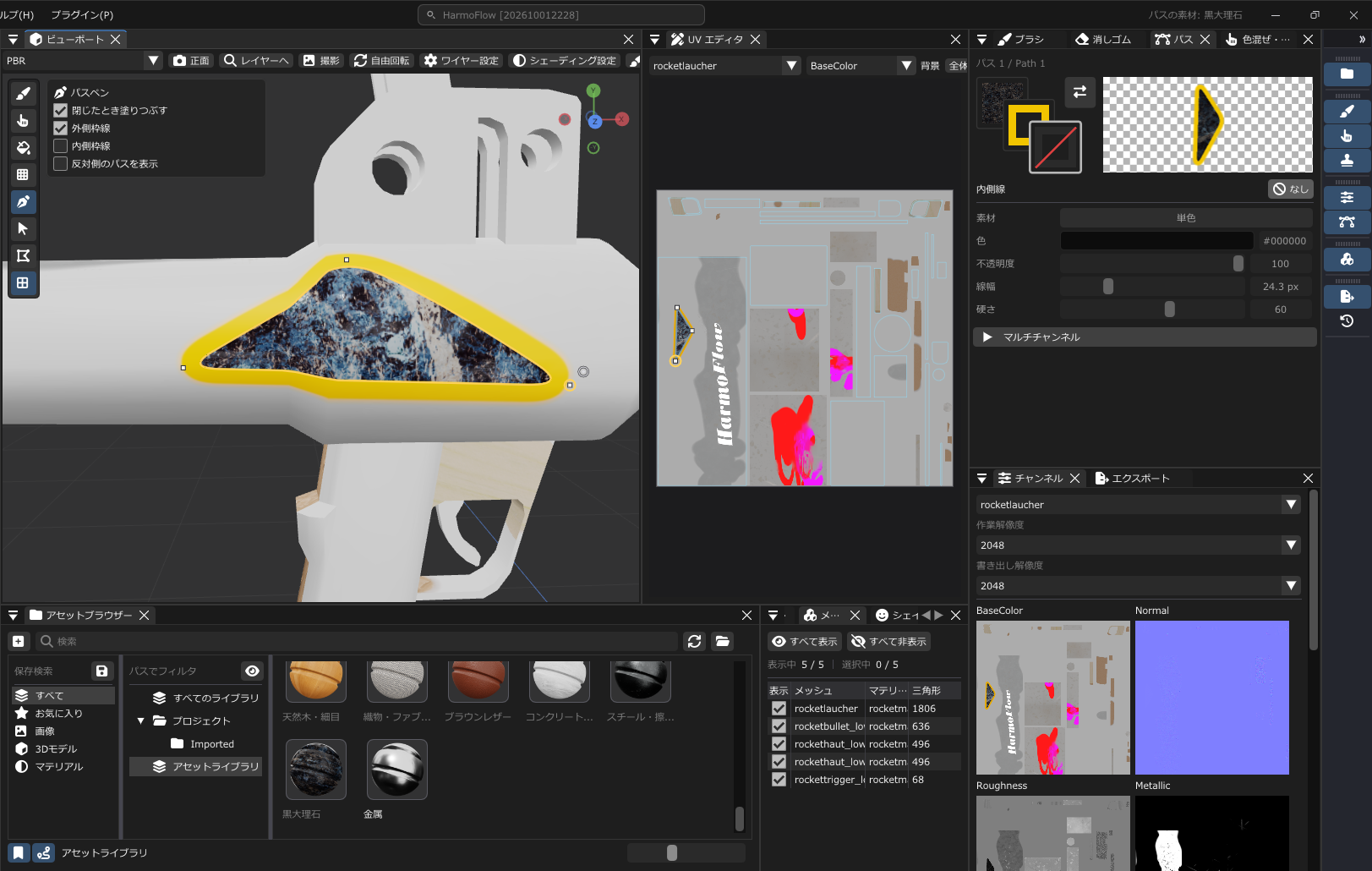
Pでパスツールへ切り替えます。モデル上をクリックすると角のアンカーを置けます。ボタンを押したままドラッグするとハンドルができ、曲線を引けます。作図中に最後のアンカーをクリックすると、次の線に向かうハンドルを引っ込められます。
Enterで開いたまま確定、Cで閉じる、Fで閉じて塗り、Escでキャンセルします。作図中のDelete / Backspaceは最後のアンカーを取り消します。始点クリックでも閉じられます。
CとFは初期割り当てです。「パスを閉じる」が未割り当ての場合は、キーコンフィグで競合しないキーを設定してください。詳しくはショートカット早見表を参照してください。
始点をクリックして閉じる場合は、プロパティの「閉じたとき塗りつぶす」で塗りの有無を選べます。モデルの反対側のパスも確認したい場合は、「反対側のパスを表示」をオンにしてください。
1本のパスは1つのテクスチャセット内に作成します。開いたパスには2点以上、閉じたパスには3点以上のアンカーが必要です。C/Fは、作図中にポインターを3Dビューポートへ置いて押します。
確定済みのパスは、3Dビューでクリックして再編集できます。アンカーやハンドルをドラッグして輪郭を整え、曲線上のクリックで点を追加、Deleteで選択点を削除します。アンカーをダブルクリックすると角と曲線を切り替えられます。パス外のクリック・Enter・Escで編集を終了します。
UVエディタでも島の位置を確認しながら編集できます。操作方法はUVエディタを参照してください。
複数のアンカーと角の丸み
3Dビューで確定済みパスを再編集中は、空白からドラッグして複数のアンカーを囲めます。選択したアンカーをドラッグするとまとめて移動し、Deleteでまとめて削除します。角のアンカーの横にある小さな丸をドラッグすると、角の丸みを調整できます。
新しい3DパスとUVアイランド境界
Ver.0.1.2では、3Dビューで新しく作成するパスの線・塗りが、UVアイランド境界で途切れたり、別の位置へ飛んだりする問題を修正しました。1本のパスを1つのテクスチャセット内に作る条件は同じです。
以前に保存したUV座標のパスでこの改善を利用するには、3Dビューでパスを作り直してください。既存のパスを開いただけで新しい3Dパスになるわけではありません。
旧版でも使うシーンは変更前のファイルを残してください
新しい3Dパスを含むシーンはVer.0.1.1以前では開けません。作り直す前に、シーンのバージョン互換性を確認してください。
塗りと二重の枠線
パスパネルで塗り、外側枠線、内側枠線を個別に設定します。塗りには角の丸い/尖った設定と不透明度、枠線には幅・硬さ・不透明度があり、それぞれ描画チャンネルを選べます。色見本の交換や「なし」への切替で、線だけ・塗りだけの表現にもできます。「パスを再ベイク」で反映を更新できます。
パスの塗り・外側線・内側線には、それぞれ別のマテリアルアセットを使えます。対応するスウォッチを選び、アセットの選択ボタンから選ぶか、アセットブラウザーからドラッグしてください。アセットブラウザーのクリックでも、選択中の塗り/線へ割り当てられます。「単色」で元の色に戻せます。アセットのマップや重ね合わせを保持し、線幅・不透明度はパスごとに調整できます。シーン保存とUndo/Redoに対応します。
設定を変えるパスと点の削除
確定済みパスの見た目を変えるときは、先にそのパスをクリックして編集状態にします。パスを開いていないときの設定は、次に作るパスの設定です。色見本の交換はRGBだけを交換し、線幅や不透明度は変えません。「パスを再ベイク」はパスパネルの空白を右クリックして開きます。点の削除で開いたパスが2点未満、閉じたパスが3点未満になると、パス自体が削除されます。