
描画と編集 / USER GUIDE
スタンプ・文字・シェイプ
スタンプをモデルに配置する
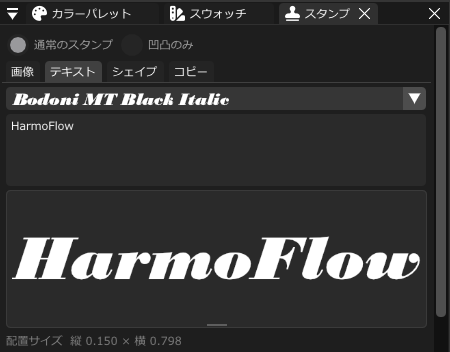
スタンプパネルには画像・テキスト・シェイプ・コピーのタブがあります。画像・テキスト・シェイプは、設定後に「モデルに配置」を選び、モデル上をクリックします。配置したスタンプはペイントとして扱います。元の文字列や図形パラメーターを後から直接編集することはできません。修正するときはUndoして設定し直すか、専用レイヤーを使って描き直します。
配置前に対象のテクスチャセットを選んでください。別のセットの表面をクリックしても、配置先は自動で切り替わりません。画像・テキスト・シェイプの配置時にペイント以外のレイヤーを選んでいると、ペイントレイヤーを作成します。
色を付けずに凹凸を配置する
画像・テキスト・シェイプは「凹凸のみ」でも配置できます。ロックしていないペイントレイヤーを選び、マスクの描画を解除して切り替えます。色を付けずに配置し、レイヤープロパティの「浮き上げ/下げ」「高さの量」で凹凸を調整します。この切り替えではシーンの「高さからノーマルを生成」も有効になります。レイヤーの不透明度とマスクは色と凹凸の両方に作用します。コピータブでは使えません。
配置中にサイズと角度を変える
ビューポートでは、Ctrl+Alt+左/右ドラッグでサイズ、Shift+Space+左/右ドラッグで角度を調整できます。Shift+Space+左/右ダブルクリックで角度だけを0に戻せます。これらは既定の割り当てです。画像・シェイプのサイズはモデル上の大きさ、テキストのサイズは文字の高さを表し、ブラシのサイズ表示とは単位が異なります。
サイズと回転は左右のドラッグ量で変わります。UVキャンバスでのスタンプ操作ではありません。
コピースタンプ
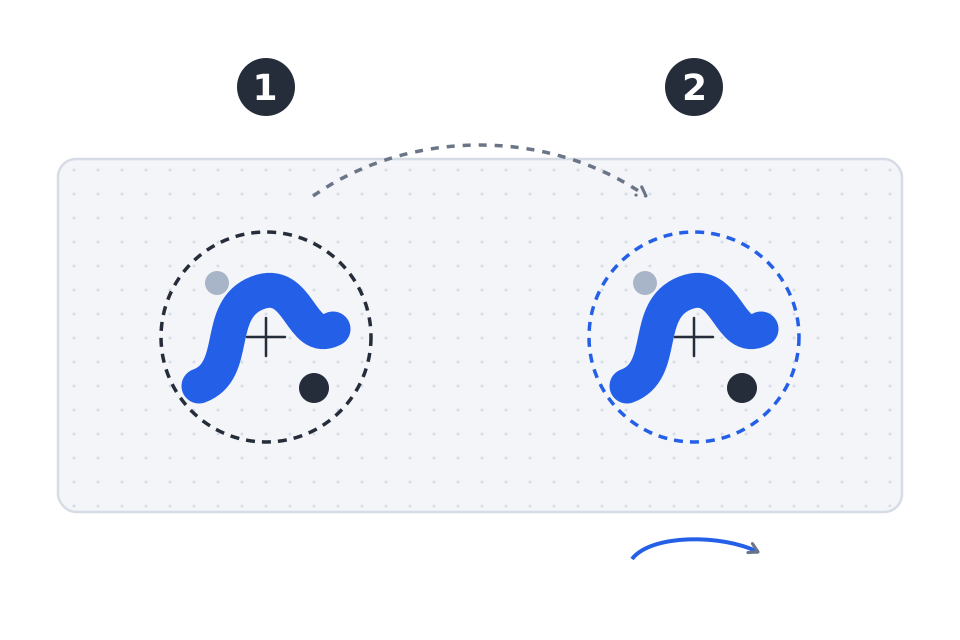
「コピー」では、スポイトと同じ操作(既定はCtrl+Shift+左ボタン)でモデル上のコピー元を指定し、ボタンを離して確定します。
その後ペイントレイヤー上をドラッグすると、取得時点の合成済みBaseColorを塗り写せます。「位置関係を保持」をオンにするとストローク間でも相対位置を保持し、オフでは毎回コピー元から始まります。Normalなど他のチャンネルや照明込みの画面色をコピーする機能ではありません。
コピーは、表示中でロックしていないペイントレイヤーに使います。マスクへの描画には使えないため、先に内容側へ戻してください。「コピー元を解除」で現在のコピー元を外しても、既に描いたコピーのストロークは残ります。
画像・テキスト・シェイプの設定
| タブ | 設定と用途 |
|---|---|
| 画像 | 画像を追加またはドロップ。サイズ、不透明度、回転を設定して模様やデカールを配置します。プロジェクト内の画像を右クリックし、「画像スタンプに登録」を選ぶと、画像タブで使えます。 |
| テキスト | 入力文、システムフォント、サイズ、不透明度、字間、行送り、整列、回転を指定 |
| シェイプ | 矩形・楕円・多角形・星を選択。塗りつぶし、線幅、角数、星の内径比、サイズ、不透明度、回転を設定 |
テキストの装飾とプレビュー
テキストはフォント検索・お気に入り、太字、大文字化、下線、打ち消し線に対応します。Tでテキストの配置へ進めます。テキスト/シェイプのプレビューでは不透明度の反映を切り替えられます。スタンプの不透明度はブラシとは独立した設定です。
画像の色と選択色
白一色の画像スタンプは、透明度を形として使い、現在の選択色で配置されます。色付き画像は元の色を保ちます。好きな色で配置したいロゴや記号は、描画部分を白、背景を透明にした画像を用意してください。画像の追加にはPNG・JPG・JPEG・TGAを使えます。