
表示と質感 / USER GUIDE
UVを見やすくする
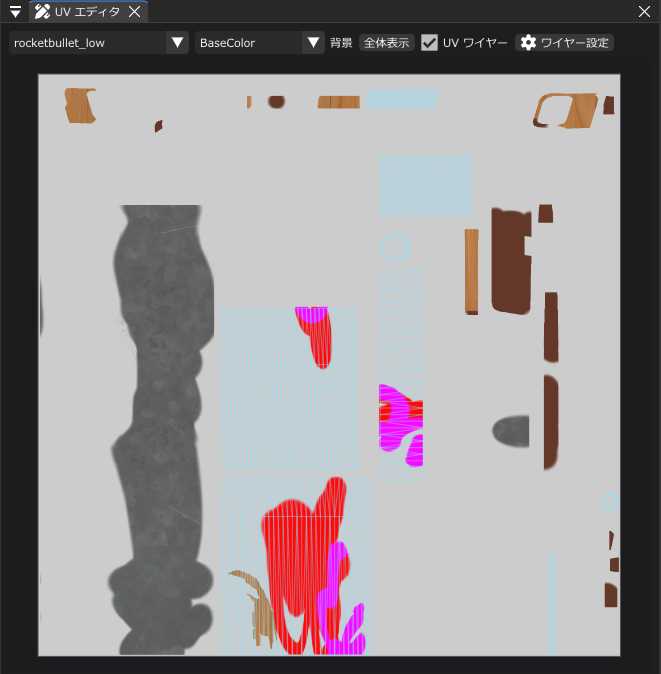
三角形表示
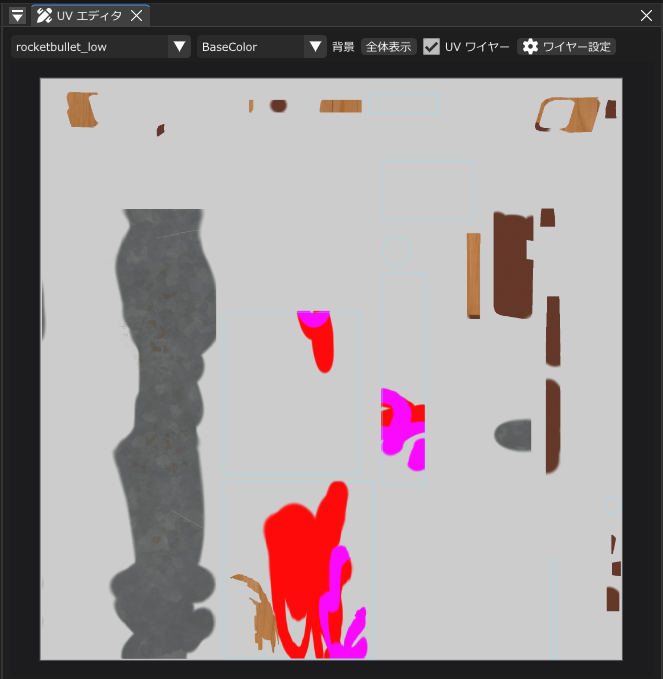
UVシェル表示
UVエディタで描く・移動する
表示中でロックされていないペイントレイヤーとペイントツールを選び、UVエディタのキャンバスをドラッグすると、対応するモデル表面に描画できます。パスのアンカー編集にも使えます。UV配置を展開し直す機能はありません。
UVエディタでは、ペイントレイヤーへの描画に加え、マテリアルの塗布や、Fill・調整レイヤーのマスクへの描画もできます。対象レイヤーとマスク編集の状態を確認してください。現在のUV描画は一定の筆圧で記録され、3Dビューの手ぶれ補正も適用されません。筆圧の強弱や手ぶれ補正を使う場合は、3Dビューポートで描いてください。
| 操作 | キーとマウス操作 |
|---|---|
| ズーム | ホイール |
| パン | 中ボタンドラッグ、またはSpace+左ドラッグ |
| 表示を回転 | Shift+Space+左ドラッグ、またはShift+Space+右ドラッグ |
| 角度だけをリセット | Shift+Space+左ダブルクリック、またはShift+Space+右ダブルクリック |
| 回転・移動・ズームをリセット | 「全体表示」 |
角度だけをリセットした場合は、ズームと表示位置を維持します。パンと回転の操作中は、専用のカーソルが表示されます。
文字・図形・画像スタンプは、ビューポート上で Ctrl + Alt + ドラッグでサイズ、Shift + Space + ドラッグで角度を調整できます。どちらも左ボタンと右ボタンに対応します。
既定ではCtrl+左ドラッグでもズームでき、右または上へ動かすと拡大します。
UV上でパスのアンカーを編集する
UVエディタでも、パスレイヤーとPのパスツールを選んで新しいパスを作れます。クリックでアンカーを置き、押したままドラッグしてハンドルを作り、始点をクリックすると閉じられます。
パスの作図中は、上部の「確定」で開いたまま確定し、「閉じる」で閉じたパスにし、「キャンセル」で作図を取り消せます。
パスレイヤーを選ぶと、UVエディタでアンカーを左ドラッグして動かせます。既定では、既存のアンカーから離れたパスの線上を左ダブルクリックすると、アンカーを追加できます。この操作は「環境設定 → キーコンフィグ」のUVエディタ用の割り当てに従います。3Dビューポートのパス編集とは操作が異なります。
3D描画とUVアイランド境界を確認する
Ver.0.1.2の境界描画の改善は、3Dビューでの描画が対象です。
- 通常ブラシは、同じパーツのつながった表面でUVアイランド境界を越えて描画できます。ブラシの説明も参照してください
- 3Dビューで新しく作成するパスは、線・塗りがUVアイランド境界で途切れたり別の位置へ飛んだりする問題を修正しています。以前に保存したUV座標のパスは、3Dビューで作り直す必要があります
境界付近の結果は、UVエディタと3Dビューを見比べて確認してください。新しい3Dパスを含むシーンの旧版互換性は、パスの説明を確認してください。
ワイヤーと背景を調整する
「UVワイヤー」で線の表示を切り替え、「ワイヤー設定」で色・不透明度・線幅を調整します。初期設定は細いワイヤーです。
- 三角形 — 内部のエッジも表示します。検出した疑似四角の対角線は非表示にできます。
- UVシェル — UV島の外周を表示します。四角い島では枠だけの表示になります。
- 全体表示 — 拡大や移動した表示を全体が見える状態に戻します。
背景の選択ではBaseColorなどのチャンネルと、生成済みの曲率・AO・法線・位置マップを切り替えられます。