
表示と質感 / USER GUIDE
ビューポート・メッシュ・表示
カメラを動かす
既定ではAlt+左ドラッグで回転、中ボタンドラッグまたはSpace+左ドラッグでパンします。ズームはホイール、Alt+右ドラッグ、Ctrl+左ドラッグに対応します。右または上へドラッグすると拡大します。「ピボット360」ではパンを使えません。キーコンフィグを変更済みの場合は、現在の割り当てを確認してください。「正面」で正面へ戻せます。「自由回転」はパンで回転の中心を動かせます。「撮影」またはF12でビューポートをPNG保存できます。
ビューポート上部の「レイヤーへ」で、選択レイヤーの描画範囲へカメラを寄せられます。ペイントレイヤーはストローク、パスレイヤーは形状が基準です。マテリアルレイヤーや調整レイヤーは、有効なマスクにストロークがあればその範囲、なければ対象メッシュの範囲が基準になります。フォーカス中に別のレイヤーを選ぶとそのレイヤーへ移り、「全体」でモデル全体を表示します。空のペイント/パスレイヤーにはフォーカスできません。
軸方向から見る・床グリッドを切り替える
右上のX・Y・Zとマイナス方向の軸をクリックすると、表示位置と距離を保ったままカメラをその方向へ向けられます。軸の表示部分をドラッグして回転することもできます。床のグリッドは、左側のツール列またはパイメニューの「床グリッド表示切替」でオン/オフできます。
描画位置の近くでレイヤーを切り替える
Ver.0.1.2では、3Dビュー上で右ボタンを押したままパイメニューの「レイヤー」へ滑らせ、サムネイル付き一覧のカード上で離してレイヤーを選べます。カード横では表示・ロックなどの設定も切り替えられます。UVエディタでも同じ操作を使えます。
パスレイヤーを選ぶとパスツールへ、ペイントレイヤーを選ぶとブラシへ切り替わります。ペイントレイヤー選択時に色混ぜ・ぼかし、UVシェル塗り、ポリゴン塗りを使用していれば、その塗り方を保持します。ペン操作や設定の条件はレイヤーパイメニューを参照してください。
見え方を切り替える
表示メニューには PBR、NPR、6種類のチャンネル単独表示、レイヤーマスクがあります。色の確認にはBaseColor、粗さの分布にはRoughnessなど、目的のチャンネルを選びます。PBRは光の反射を含む質感確認、NPRはトゥーン系の確認に使います。外部シェーダーとの完全一致を保証する表示ではありません。
「シェーディング設定」では、PBRとNPRのライトの向き・強度・色、環境光、ハイライト、露出、ノーマル強度などを調整できます。環境光の彩度はPBRとNPRで別々に保持され、初期値はPBRが0、NPRが1です。ACESトーンマップはPBRだけに適用します。NPRの明るさの下限・上限と基準反射率(F0)は、HarmoFlowで塗るマテリアルに使います。読み込んだlilToonマテリアルでは、そのマテリアルの値を使います。「シェーディング設定をリセット」で両モードの設定を初期値に戻せます。
現在のNPRプレビューでは、lilToonのアウトラインは描画しません。
「ワイヤー設定」では表示のオン/オフ、奥面の表示、色・不透明度・線幅、検出した疑似四角の対角線の非表示を設定できます。UVエディタ側のワイヤー設定とは別です。
パーツを選ぶ・隠す
選択ツールでパーツをクリックし、Shiftで選択の追加/解除、空白部分のドラッグで矩形選択、Escで選択解除を行います。ツールオプションから選択部分を表示/非表示にできます。「メッシュ」パネルにはパーツ名・マテリアル・三角形数が並び、個別の表示切替と「すべて表示」「すべて非表示」があります。
パネルを開いて表示を切り替える
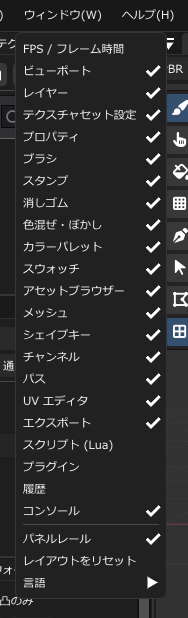
「ウィンドウ → メッシュ」でパネルを開きます。各行の「表示」チェックが、そのパーツの表示オン/オフです。パーツ名を選択する操作とは別なので、名前をクリックするだけでは非表示になりません。
- 隠したいパーツの「表示」をオフにします。衣服や髪など、手前のパーツを一時的に隠して内側を確認するときに便利です。
- 再表示するときは同じチェックをオンにします。どのパーツを隠したか分からなくなったら「すべて表示」で戻します。
- 複数のパーツをまとめて切り替えるときは、選択ツールやメッシュ一覧で選び、ツールオプションの「選択を非表示」「選択を表示」を使います。既定の Shift+クリックは選択の追加・解除、Escは選択解除です。
非表示はパーツの削除ではありません。表示状態はシーンに保存されます。パネル自体を閉じる操作とも別です。非表示だけで書き出し対象を確実に除外できるとは考えず、書き出し前に必要なパーツを表示して、対象セット・チャンネルと出力画像を確認してください。
シェイプキーを確認する
FBXから読み込む
シェイプキー(Blend Shape)は、モデルに含まれる表情や形状の変化です。シェイプキーを含めて出力したFBXを「ファイル → モデルをインポート...」で読み込み、「ウィンドウ → シェイプキー」を開きます。Unity Packageの場合も、先にパッケージを展開し、その中のFBXを選びます。
モデルを読み込める形式と、シェイプキーを読み込める形式は同じではありません。シェイプキーの取り込みにはFBXを使ってください。glTF/GLB/Blendなどのモデル読み込みに対応していても、それらのモーフ情報をこのパネルへ取り込めるとは限りません。
ウェイトと絞り込み
- メッシュで絞り込むか、名前を検索して対象を見つけます。「使用中のみ」は、ウェイトが0.0001より大きいキーを表示します。
- ウェイトを0〜1で調整します。0は変形なし、1はそのシェイプキーの全量です。複数のキーを同時に使えるため、組み合わせたときの形も確認してください。
- パネル上部の「適用中のみ0」は、表示の絞り込みにかかわらず、ウェイトが0.0001より大きいキーを0にします。「すべてリセット」は読み込み時の初期値へ戻すため、必ずしも全部0にはなりません。
グループ内にも「リセット」「適用中0」があります。これらは現在の絞り込みで表示対象になっている、そのグループのキーに作用します。全体を戻したいときは上部の「すべてリセット」を使います。ウェイトはシーンに保存されます。
キーが見つからないとき
「読み込んだモデルにシェイプキーがありません」と出る場合は、元のモデルにキーがあるか、FBX出力時にBlend Shapeを含めたか確認してください。Unity側のPrefabだけに設定があっても、現在のPrefab自動インポートでは取り込めません。項目があるのに見えない場合は、メッシュ・名前・使用中のみのフィルターを解除します。
テクスチャの書き出しには、モデルの形状やシェイプキーのウェイトは含まれません。編集を続ける場合はシーンを保存し、完成した画像はテクスチャとして書き出してください。