
書き出しとアセット / USER GUIDE
アセットを探す・取り込む
アセットを検索・絞り込む
アセットブラウザーには作業フォルダー内のアセットと共通のマテリアルプリセットが表示されます。画像・メッシュ・マテリアルの種類、フォルダー、検索、お気に入りで絞り込み、検索条件を保存できます。下部の「保存検索」と「パスでフィルタ」で、絞り込み欄を表示・非表示にできます。非表示にしても絞り込み条件は残ります。上部の検索入力欄は表示されたままです。見つからないときはフィルターを戻してください。
マテリアルを使う前に、対象のテクスチャセットを選択してください。アセットブラウザーから新しく塗るマテリアルの記録先は、現在選択中のテクスチャセットです。既存レイヤーへの塗り足しは、そのレイヤーが属するセットを対象にします。同じマテリアルを共有するパーツは最終テクスチャも共有するため、UVが重なる位置では別のパーツにも見た目の変化が現れることがあります。
検索条件を保存する
検索文字、種類、ライブラリ、フォルダー、お気に入りの条件を保存検索にまとめられます。同じ名前で保存すると条件を更新でき、不要な保存検索は右クリックから削除できます。条件を手動で変えると、保存検索の選択状態は解除されます。外部でファイルを追加・復元した後は、上部の更新ボタンで一覧を読み直してください。
ライブラリのアセットをオフラインで使う
ダウンロードアイコンのあるマテリアルは初回使用時に画像を取得します。オフラインで使う前に、右クリックの「オフライン用にダウンロード」で準備してください。取得後はキャッシュを再利用します。取得状況・再試行・キャッシュの削除を参照してください。キャッシュをアンインストールしても、作品内の画像とアセット一覧は残ります。
アセットを取り込んで使う
「ファイルを取り込む」やOSからのドロップでアセットを追加します。「Unity Packageをインポート」ではUnity Package内のアセットを取り込めます。Unityのエディター機能やスクリプトを実行する機能ではありません。アセットの右クリックからお気に入り登録やエクスプローラーでの表示ができます。画像は用途に応じてチャンネル、画像Fill、スタンプへ渡します。
プロジェクト内の画像を右クリックし、「画像スタンプに登録」または「ブラシに登録」を選べます。画像スタンプではスタンプの画像タブ、ブラシではブラシパネルが開きます。既存の「PNGブラシをインポート」や画像の追加/ドロップも利用できます。
フォルダー・名前変更・削除
追加メニュー、何もない場所、またはフォルダーの右クリックから「新規フォルダ」を作れます。作成後は名前を入力します。既存のファイルやフォルダーは、選択してF2、または右クリックの「名前を変更」で変更できます。Enterまたは入力欄の外をクリックすると確定し、Escで取り消します。同じ場所にある別ファイルへ上書きする名前変更はできません。
削除は右クリックの「削除」、またはアセットブラウザーにフォーカスがある状態でDeleteを使います。通常の確認画面を出さず、対象をWindowsのごみ箱へ移します。フォルダーの中身も対象です。シーンのUndoとは別の操作なので、戻す場合はごみ箱で元の場所へ復元し、アセットブラウザーの更新ボタンを押してください。
使用中のモデルや画像を削除すると、後で参照できなくなることがあります。ライブラリアセットの「素材データをアンインストール...」と、プロジェクト内のファイル削除は別の操作です。
ごみ箱を利用できない保存先では、Windowsの警告やエラーが表示される場合があります。削除前に対象と保存先を確認してください。
Unity Packageを取り込む
Unity Package(.unitypackage)内のファイルをプロジェクトのアセットライブラリへ展開できます。パッケージを取り込んだだけでは、ビューポートのモデルは切り替わりません。展開されたモデルを自分で選ぶ流れです。
- 取り込む.unitypackageを選び、ライブラリーへ展開
- 選ぶ取り込んだフォルダー内からFBXなどの対応モデルを探す
- 開いて確認モデルを読み込み、テクスチャや表示を確認する
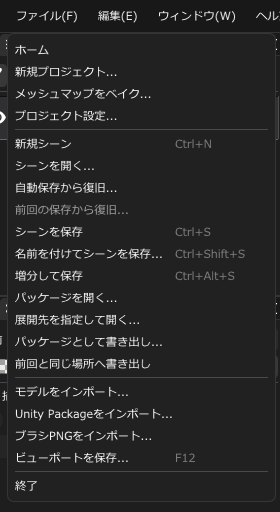
- 「ファイル → Unity Packageをインポート...」から .unitypackage を選びます。アセットブラウザーの追加メニュー、またはOSからのドロップでも取り込めます。
- アセットブラウザーで展開されたフォルダーを確認します。見つからなければ検索条件・種類・フォルダーの絞り込みを戻します。
- 使うFBXなどのモデルをアセットブラウザーからビューポートへドラッグします。単体ファイルを「ファイル → モデルをインポート...」から開く方法もあります。
- 必要な画像をチャンネルやマテリアルレイヤーに割り当て、見た目を確認します。
- 未保存の作業では、プロジェクトフォルダーへ保存して取り込んだアセットを保持します。詳しくはプロジェクトの保存を参照してください。
取り込める内容と注意点
- パッケージ内のフォルダー構造や関連ファイルを展開します。モデル選択ダイアログが対応する形式は FBX・OBJ・glTF・GLB・DAE・PLY・STL・3DS・Blend です。形式が対応していても、そのファイルの全機能を再現するとは限りません。
- 画像やマテリアル定義、.metaなどの関連ファイルも展開先に残ります。ただし、ファイルの取り込みと、Unityのマテリアル設定の自動適用は別です。割り当てる画像とチャンネルを確認してください。
- Prefabの自動インポートは現在無効です。 パッケージを展開した後、FBXなどのモデルを選んでください。Unityのシーン、スクリプト、Animator、独自シェーダーの実行環境を読み込む機能ではありません。Unity上の表示との完全一致も保証しません。
- 同じ相対パスのファイルがあると上書きされることがあります。 再取り込みや複数パッケージの統合前はプロジェクトのコピーを保管し、必要なら別のプロジェクトで確認してください。
モデルが表示されないときは、パッケージの取り込み後にモデルを選んだか確認します。色や模様がない場合は、画像が含まれているか、正しいテクスチャセットとチャンネルに割り当てたかを確認してください。シェイプキーの読み込みはFBXのシェイプキーを参照してください。