
はじめに / USER GUIDE
画面とメッシュパーツ
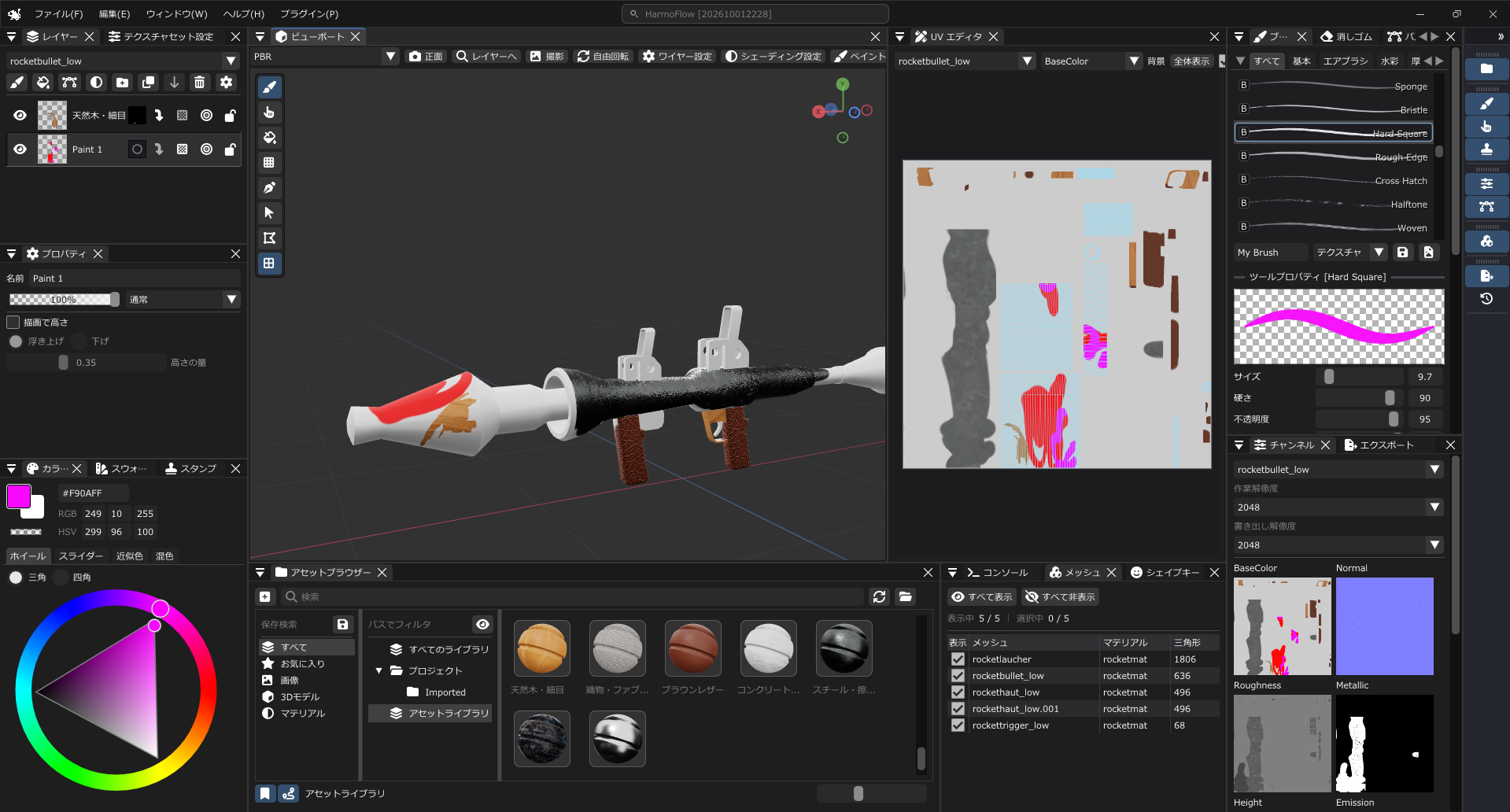
画面の構成
操作を検索する
画面上部の検索欄では、保存・読み込み・環境設定・パネルの表示切替などの操作を名前で探せます。候補をクリックすると実行し、Enterでは先頭の候補を実行します。Escまたは欄の外をクリックすると閉じます。検索欄が見えない場合は、ウィンドウの横幅を広げてください。アセットの検索には、アセットブラウザー内の検索欄を使います。
パイメニューでツールやレイヤーを切り替える
Ver.0.1.1から、3DビューとUVキャンバスで、カーソルの周囲にパイメニューを開けます。
- 3DビューまたはUVキャンバス上で、右ボタンを押します。
- 右ボタンを押したまま、使いたい項目の方向へスライドします。
- 右ボタンを離すと、その項目が選択されます。取り消すときはEscを押します。スライドせずに離した場合も選択せずに閉じます。
ブラシペイントや色混ぜ・ぼかし、UVシェル塗りなどを、手元で切り替えられます。カメラ操作やブラシサイズ変更など、設定済みの右ボタン操作が優先される組み合わせでは、パイメニューは開きません。キーとマウスの一覧はショートカット早見表を参照してください。
パイメニューの呼び出しは固定操作です。開かないときは、Ctrl・Shift・Altなどの修飾キーを離し、描画や文字入力などの操作を終えてから試してください。
Ver.0.1.2では、右ボタンを押したまま「レイヤー」へスライドすると、サムネイル付きの一覧へ移れます。カードの上で離すと選択でき、カード横では表示やロックなどの設定も切り替えられます。レイヤーの選択と設定を参照してください。
テクスチャセットとメッシュパーツ
HarmoFlowのテクスチャセットはメッシュパーツ単位です。同じマテリアルを使っているパーツも、別々のテクスチャセットとして扱います。
通常のブラシやスタンプは、選択中の既存レイヤーが属するテクスチャセットに描かれます。ほかのパーツへ描くには、一覧からセットを切り替えるか、モデルをShift+Alt+右クリックします。アセットブラウザーから新しく塗るマテリアルの記録先は、現在選択中のテクスチャセットです。既存レイヤーへの塗り足しは、そのレイヤーが属するセットを対象にします。同じマテリアルを共有するパーツは最終テクスチャも共有するため、UVが重なる位置では別のパーツにも見た目の変化が現れることがあります。
パネルでできること
「ウィンドウ」メニューのパネル名です。名前を選ぶと、関連する操作説明を開けます。
| パネル | できること |
|---|---|
| ビューポート | モデルを3Dで確認し、描画・カメラ操作・PBR/NPR表示を行います。 |
| レイヤー | レイヤーやフォルダーを重ね、マスク・表示・不透明度・合成を調整します。 |
| テクスチャセット設定 | 選択中のセットのチャンネルとメッシュマップを確認し、拡大表示や再ベイクを行います。 |
| プロパティ | 選択中のレイヤーの種類に応じた設定を編集します。 |
| ブラシ | ブラシプリセットを選び、太さ・流量・間隔などを調整します。 |
| スタンプ | 画像・テキスト・シェイプ・コピースタンプを設定します。 |
| 消しゴム | 消しゴムの太さや消し方を調整します。 |
| 色混ぜ・ぼかし | 色混ぜ・ぼかしのブラシを選び、混ざり方やぼかしの強さを調整します。 |
| カラーパレット | 描画色を選び、色を混ぜて調整します。 |
| スウォッチ | よく使う色を登録し、選んで再利用します。 |
| アセットブラウザー | プロジェクトやライブラリのアセットを検索・絞り込みして取り込みます。 |
| メッシュ | メッシュパーツを選択・表示切替し、マテリアル名や三角形数を確認します。 |
| シェイプキー | 読み込んだシェイプキーを絞り込み、ウェイトを調整して形状を確認します。 |
| チャンネル | テクスチャセットと解像度を選び、6チャンネルの確認や画像の紐づけを行います。 |
| パス | パスの塗りや枠線などのスタイルを設定し、パスを編集します。 |
| UV エディタ | UV上で描画やパス編集を行い、テクスチャ・メッシュマップ・UVワイヤーを確認します。 |
| エクスポート | 出力先・形式・チャンネルなどを設定し、テクスチャを書き出します。 |
| スクリプト (Lua) | LuaコードやLuaファイルを実行し、実行ログを確認します。 |
| プラグイン | 追加したプラグインを確認し、導入や管理を行います。 |
| 履歴 | 操作履歴を確認し、行を選んでUndo/Redoの状態へ移動します。 |
| コンソール | 現在の起動中の処理結果やエラーを確認し、ログをコピーします。 |
| FPS / フレーム時間 | FPSやフレーム時間を確認し、操作の滑らかさを比較します。 |
| パネルレール | パネルをアイコンとして収納し、開閉・並べ替え・グループ化します。 |
パネルを開く・配置を戻す
閉じたパネルは「ウィンドウ」メニューから再表示できます。配置を戻したいときは「レイアウトをリセット」を使います。操作の補足は各項目にカーソルを重ねると表示されます。