
导出与资源 / USER GUIDE
查找与导入资源
搜索与筛选资源
资产浏览器显示工作文件夹中的资源和共用的材质预设。可以按图片、网格、材质等类型,以及文件夹、搜索条件和收藏进行筛选,并保存搜索条件。通过底部的“已保存的搜索”和“按路径筛选”按钮,可以显示或隐藏对应的筛选栏。隐藏后筛选条件仍然有效,顶部的搜索输入框仍会显示。如果找不到资源,请重置筛选条件。
应用材质前,请先选择目标纹理集。从资产浏览器开始绘制新的材质时,内容会记录到当前选中的纹理集中。在已有图层上继续绘制时,以该图层所属的纹理集为目标。使用同一材质的部件会共享最终纹理,因此UV重叠位置的变化也可能显示在其他部件上。
保存搜索条件
保存的搜索会一起保留搜索文字、类型、资源库、文件夹和收藏条件。使用同名保存可更新条件,不需要的保存搜索可从右键菜单删除。手动更改筛选条件后,会取消保存搜索的选中状态。在应用外添加或恢复文件后,请点击上方的刷新按钮重新读取列表。
为离线使用准备资源库材质
带有下载图标的材质会在首次使用时获取图片。离线前,请右键单击材质,选择 Download for offline use(下载以供离线使用)。之后可重复使用缓存。详见下载状态、重试与缓存卸载。卸载缓存后,项目图片和资源库中的材质条目仍会保留。
导入和使用资源
通过“导入文件”或从操作系统中拖放文件来添加资源。“导入 Unity Package”可以导入 Unity Package 中的资源,但不会执行 Unity 编辑器功能或脚本。右键单击资源,可以将其加入收藏或在资源管理器中显示。根据用途,可以将图片用于通道、图片填充或印章。
将图片注册为印章或笔刷
右键单击项目内的图片,选择“Register as Image Stamp”或“Register as Brush Tip”。前者打开印章的图片选项卡,后者打开画笔面板。原有的“导入 PNG 画笔...”以及添加/拖放图片的操作仍可使用。
整理文件夹和文件
可从添加菜单、文件夹右键菜单或空白区域右键菜单选择“新建文件夹”,创建后输入名称。要重命名已有文件或文件夹,请选中后按F2,或右键选择“重命名”。按Enter或点击输入框外部可确认,按Esc取消。重命名不能覆盖同一位置的其他文件。
右键选择“删除”,或在资产浏览器获得焦点时按Delete,会将所选项目移到Windows回收站,通常不再显示确认窗口。删除文件夹也会包含其中的文件。此操作不属于场景撤销;需要恢复时,请从回收站还原到原位置,再点击资产浏览器的“刷新”。
删除场景正在使用的模型或图片,可能导致之后无法找到引用文件。删除项目文件与资源库材质的 Uninstall material data...(卸载材质数据)是不同操作。
无法使用回收站的保存位置可能显示Windows警告或错误。删除前请确认项目及其位置。
导入 Unity Package
可将 Unity Package(.unitypackage)中的文件解包到项目资源库。导入资源包本身不会替换视口中的模型;完成解包后,还需要选择要使用的模型。
- 导入选择.unitypackage并解压到素材库
- 选择在导入文件夹中找到FBX等受支持的模型
- 检查打开模型,检查纹理和显示效果
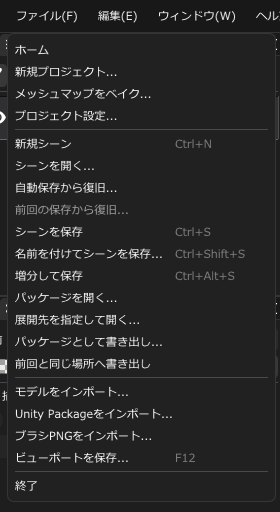
- 选择“文件 → 导入 Unity Package...”,打开 .unitypackage 文件。也可以使用资产浏览器的添加菜单,或从操作系统拖入资源包。
- 在资产浏览器中查看解包后的文件夹。如果找不到资源,请清除搜索、类型或文件夹筛选条件。
- 将所需的FBX或其他受支持模型从资产浏览器拖到视口。也可以通过“文件 → 导入模型...”打开单个文件。
- 将需要的图片指定到通道或材质图层,再检查显示效果。
- 如果尚未保存,请保存到项目文件夹以保留导入的资源。详见项目保存。
导入内容与限制
- 解包会保留资源包的文件夹结构和相关文件。模型选择对话框支持FBX、OBJ、glTF、GLB、DAE、PLY、STL、3DS和Blend。支持文件格式并不表示能还原该文件的全部功能。
- 图片、材质定义、.meta等相关文件会保留在解包目录中。文件已经导入,并不等于Unity材质设置会自动应用;请检查图片分配和目标通道。
- 当前已禁用Prefab自动导入。 请先解包,再选择FBX或其他受支持模型。此流程不会执行Unity场景、脚本、Animator行为或自定义着色器,也不保证与Unity渲染完全一致。
- 相对路径相同的文件可能被覆盖。 重新导入或合并多个资源包前,请保留项目副本;需要检查冲突时,可以先在单独的项目中导入。
模型未显示时,请确认解包之后是否选中了模型。缺少颜色或图案时,请检查包内是否包含所需图片,以及图片是否分配到正确的纹理集和通道。形态键相关操作请参阅FBX形态键导入。