
显示与材质 / USER GUIDE
视口、网格与显示
移动相机
默认使用 Alt+左键拖动旋转,使用中键拖动或 Space+左键拖动平移。滚轮、Alt+右键拖动和 Ctrl+左键拖动均可缩放;向右或向上拖动会放大。“枢轴 360”模式不支持平移。如果修改过按键配置,请以当前绑定为准。
点击“正面”可返回正视图。“自由旋转”允许通过平移改变旋转中心。使用“截图”或按 F12 可将视口保存为 PNG。
视口顶部的“聚焦图层”可将相机移近所选图层的绘制范围。绘画图层以笔画范围为基准,路径图层以形状范围为基准。对于材质图层和调整图层,如果已启用的蒙版包含笔画,则使用蒙版笔画的范围;否则使用目标网格的范围。聚焦时选择其他图层,相机会跟随到该图层;点击“整体”可显示整个模型。空的绘画图层或路径图层无法聚焦。
坐标轴视角与地面网格
点击右上角导航控件中的X、Y、Z或负方向坐标轴,可在保留当前观察目标和距离的同时转向该方向。拖动控件可以旋转视角。通过左侧工具栏或饼状菜单中的“切换地面网格”,可显示或隐藏地面网格。
在绘制位置附近切换图层
Ver.0.1.2 中,在 3D 视口内按住右键,滑向饼状菜单的“图层”,然后在缩略图列表的卡片上松开,即可选择图层。卡片旁还可切换显示、锁定等设置。UV 编辑器也支持同样的操作。
选择路径图层会切换到路径工具,选择绘画图层会切换到笔刷。如果选择绘画图层时正在使用混色/模糊、UV 壳填充或多边形填充,则保留当前绘制方式。笔操作和设置适用条件请参阅图层饼状菜单。
切换显示方式
显示菜单包含 PBR、NPR、六种通道的单独显示和图层蒙版。根据需要选择通道,例如用 BaseColor 检查颜色,用 Roughness 检查粗糙度分布。PBR 用于检查包含光线反射的材质质感,NPR 用于检查卡通风格效果。此预览不保证与外部着色器完全一致。
“着色”可调整PBR和NPR的光源方向、强度、颜色、环境光、高光、曝光和法线强度。“环境饱和度”在两个模式中分别保存,PBR默认是0,NPR默认是1。“ACES 色调映射”仅用于PBR。在NPR中,“最小亮度”“最大亮度”和“反射率 (F0)”用于在HarmoFlow中绘制的材质;导入的lilToon材质使用自身的数值。“重置着色设置”会恢复两个模式的默认设置。
当前的NPR预览不会绘制lilToon轮廓线。
“线框设置”可控制显示开关、背面显示、颜色、不透明度、线宽,以及是否隐藏检测到的伪四边形对角线。此处的设置与 UV 编辑器中的线框设置相互独立。
选择与隐藏部件
使用选择工具点击部件,按住 Shift 可添加或取消选择,在空白处拖动可进行框选,按 Esc 可取消选择。可通过工具选项显示或隐藏选中部分。“网格”面板列出部件名称、材质和三角形数量,并提供单独切换可见性,以及“显示全部”“隐藏全部”。
打开面板并切换可见性
通过“窗口 → 网格”打开面板。每行的“显示”复选框控制该部件的可见性。点击名称只是选中部件,选择状态与显示状态是两套独立操作。
- 取消勾选要隐藏部件的“显示”。例如临时隐藏头发或衣服,可以检查后面的表面。
- 再次勾选即可恢复显示。如果忘记隐藏了哪些部件,使用“显示全部”。
- 要批量切换时,先用选择工具或网格列表选中部件,再用工具选项中的“隐藏所选”“显示所选”。默认Shift+点击用于添加或取消选择,Esc用于清空选择。
隐藏不会删除部件,可见性会随场景保存。关闭网格面板也不等于隐藏模型。不要仅依赖隐藏状态来排除纹理导出的部件。 导出前请显示需要的部件,确认目标纹理集和通道,并检查输出图片。
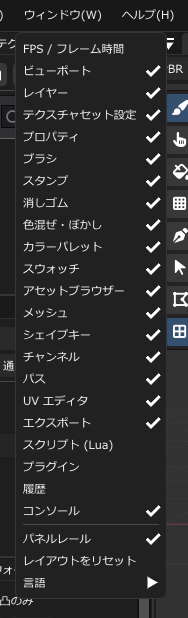
查看形态键
从FBX导入形态键
形态键(Blend Shape)是模型中保存的表情或形状变化。通过“文件 → 导入模型...”打开导出时包含Blend Shape的FBX,再打开“窗口 → 形态键”。使用Unity Package时,也需要先解包,再选择其中的FBX。
支持某种模型格式,不代表支持该格式的形态键导入。需要导入形态键时请使用FBX。即使能读取glTF、GLB或Blend模型,也不保证其变形数据会出现在此面板中。
权重与筛选
- 按网格筛选或搜索名称,找到目标项目。“仅活动项”显示权重大于0.0001的键。
- 将权重调整为0~1。0表示该键不产生变形,1表示完整效果。可以同时使用多个键,请检查组合后的形状。
- 面板顶部的“活动项归零”会将所有权重大于0.0001的键设为0,不受当前列表筛选条件限制。“全部重置”恢复导入时的默认值,因此不一定全部归零。
每个分组中也有“重置”和归零操作,它们只作用于该分组内通过当前筛选的键。要恢复所有键,请使用面板顶部的“全部重置”。权重会保存在场景中。
找不到形态键时
如果提示“已加载的模型没有形态键。”,请检查源模型是否有Blend Shape,以及导出FBX时是否包含它们。仅存储在Unity Prefab中的设置无法通过当前已禁用的Prefab自动导入流程读取。若已存在键但列表不显示,请清除网格、名称和“仅活动项”筛选。
纹理图片导出不会将模型表情或权重作为模型数据导出。请保存场景以继续编辑,并使用纹理导出获取完成的图片。