
绘制与编辑 / USER GUIDE
图层、蒙版与混合
隐藏内容预览
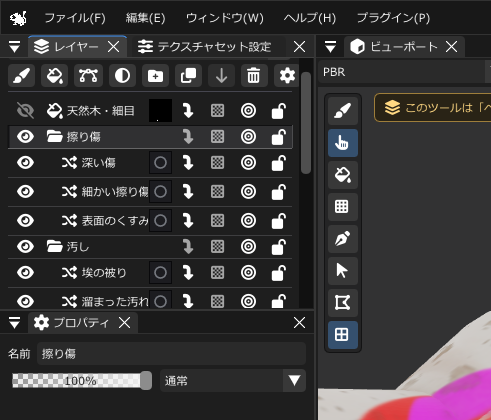
显示内容预览
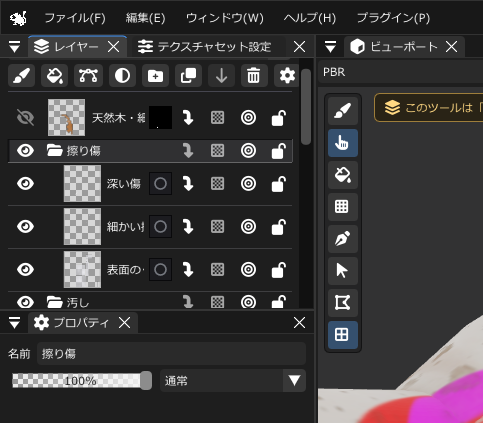
图层类型
| 类型 | 主要用途 |
|---|---|
| 绘画 | 使用笔刷、橡皮擦和印章进行局部绘制 |
| 材质(Fill) | 使用通道固定值、图片或程序化图案覆盖表面 |
| 路径 | 后续编辑锚点、线条与填充 |
| 调整 | 使用色调校正、渐变映射或色调曲线调整下方图层的合成结果 |
| 分组 | 将图层整理到文件夹中 |
使用饼状菜单选择和设置图层
Ver.0.1.2 可在 3D 视口和 UV 编辑器的饼状菜单中,通过缩略图选择图层。
- 按住右键,滑向饼状菜单中的“图层”。
- 在缩略图列表中移到目标图层的卡片上。
- 在卡片上松开右键,即可选中该图层。按 Esc 可取消。
使用数位板时,将指针停在列表上方或下方即可滚动图层列表;移回中央则停止。也可以用笔尖轻点卡片来选择。
卡片旁的控件可切换可见性、锁定、剪贴、锁定透明像素、笔触高度和单独显示。按住右键滑向目标设置,然后在该设置上松开,只会更改松开位置的设置,经过其他设置时不会更改它们。开启的设置以蓝色背景显示,按钮会短暂伸展并连接,提示当前操作。
可用设置取决于图层类型。锁定透明像素和笔触高度仅适用于绘画图层。分组或下方没有合适目标图层时,不能使用剪贴。隐藏的图层及隐藏文件夹内的图层,在单独显示时也不会显示。
选择图层时切换工具
Ver.0.1.2 中,选择路径图层会切换到路径工具,选择绘画图层会切换到笔刷。如果选择绘画图层时正在使用混色/模糊、UV 壳填充或多边形填充,则保留当前的绘制方式。
可重新编辑的调整图层
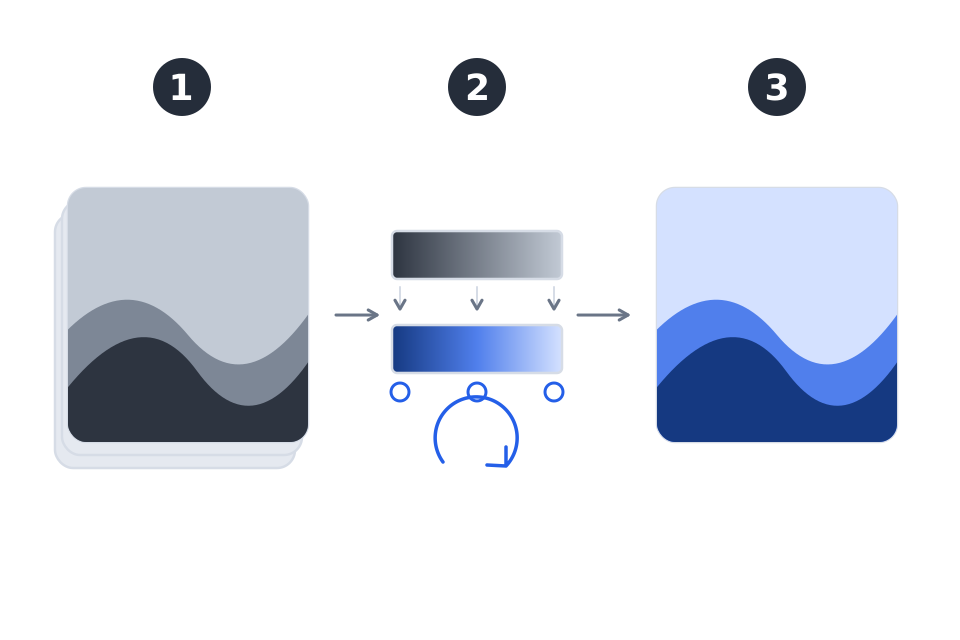
在图层面板中点击“New adjustment layer”,可添加色调校正(Color Adjustment)、渐变映射(Gradient Map)或色调曲线(Tone Curve)。它们作用于下方图层的合成结果,可随时在属性中修改目标通道和调整值。保存后仍可重新编辑,并支持撤销/重做。
从插件菜单启动时,可先在视口中预览。“应用”会创建调整图层,“取消”会恢复原来的显示效果。
操作步骤、参数范围和三种效果的选择方法,请参阅内置调整功能。
添加与整理图层
在图层面板顶部可以添加、复制、删除图层或进行分组。图层面板获得焦点时,也可按 Delete 键删除选中的图层(删除分组时会一并删除子图层)。拖动可改变顺序,双击可展开或折叠分组。在属性中可更改名称、不透明度和混合模式。“正常”用于常规叠放,“正片叠底”用于叠加暗部,“加法”用于相加提亮,“叠加”则在保留下方底色的同时增强对比度。
选择图层后按F2可重命名。把图层拖到文件夹行的中央可移入该分组;放到行的上边缘或下边缘可在同一层级排序。图层显示设置的齿轮可切换内容预览,并选择“整个纹理”或“聚焦绘制区域”。预览范围不会改变作品内容。
复制、剪切、粘贴与创建副本
图层面板获得焦点时,默认快捷键为 Ctrl+C 复制、Ctrl+X 剪切、Ctrl+V 粘贴、Ctrl+D 创建副本。分组会连同子图层一起操作。复制会保留操作时刻的内容快照;粘贴、剪切和创建副本支持撤销/重做。
这是同一场景内使用的图层剪贴板,新建场景会清空复制内容。在文字输入、对话框显示、导入或笔画处理期间,这些操作不可用。不能通过剪切或删除移除全部剩余图层。
新建和粘贴图层的位置
新图层会插入到目标纹理集中当前所选图层的正上方。选中文件夹内的图层,会插入同一文件夹;选中文件夹本身,则会插入文件夹外部、与其同级的上方位置。
粘贴遵循相同位置规则,但保留复制源的纹理集归属。如果当前选中的是其他纹理集,则会粘贴到源纹理集的最上方,并将显示切换到该纹理集。
单独显示(Solo)分组时,也会显示其子图层。单独显示调整图层时,会保留作为调整来源的下方内容;单独显示普通图层时,也会应用上方的调整图层。再次点击Solo或退出单独显示,可返回完整图层堆栈。
隐藏的图层及隐藏文件夹内的图层,在单独显示时也不会显示。
锁定后可防止绘制。
向下合并的条件
向下合并仅适用于同一纹理集、同一层级中相邻的绘画图层。两者都必须可见、不透明度为100%,使用正常混合,没有启用的蒙版或蒙版笔画,也没有剪贴。当前的锁定透明像素设置必须一致,且两者都不能包含使用锁定透明像素记录的笔画。紧邻其上方的图层正在剪贴时,也无法合并。上方图层存在橡皮擦笔画或高度设置不一致时,也无法合并。
调整不透明度时的响应速度
Ver.0.1.1 优化了重新合成,缩短更改图层不透明度后等待结果显示的时间。继续使用原有的不透明度控件即可,无需切换到专门的工具。
改善幅度因操作和环境而异。开发环境、测试条件和测量结果请参阅 Ver.0.1.1 更新信息。
用蒙版调整可见范围
绘画、材质(Fill)和调整图层可以添加蒙版。路径和分组图层没有蒙版栏。锁定透明像素仅适用于绘画图层,会把之后的新笔画限制在当时已经绘制的区域内。
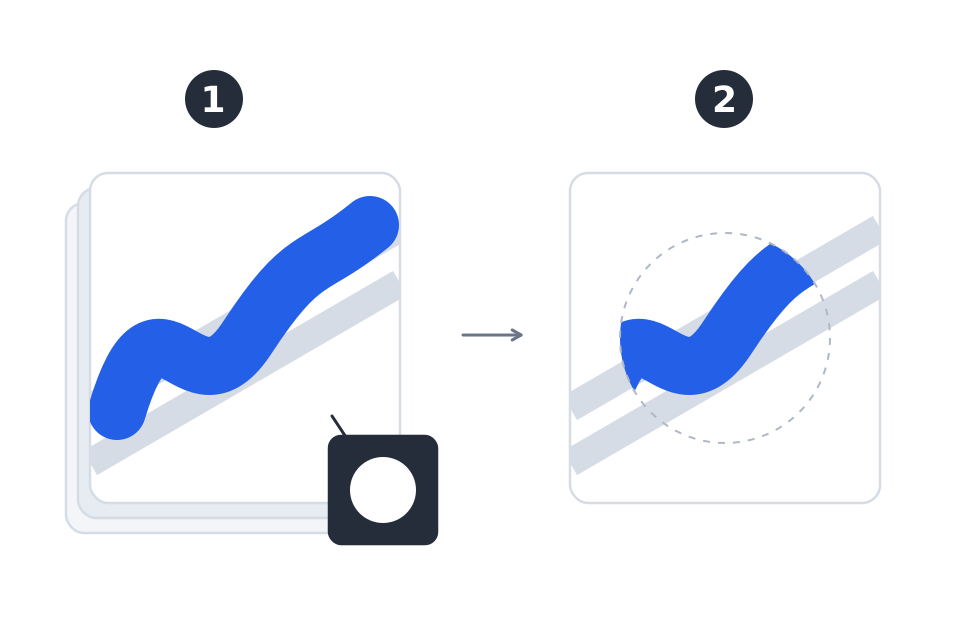
点击目标图层的蒙版栏,添加或选择蒙版。
新蒙版初始为黑色,因此刚添加时整个图层会隐藏。原有内容并未删除;在蒙版上绘制即可显示相应区域。
在蒙版上绘画可增加显示范围,使用橡皮擦可增加隐藏范围。
切回内容部分,继续编辑原图层。
按住 Shift 点击蒙版,可以切换启用或禁用状态。请使用图层蒙版显示模式查看其分布。剪贴将内容限制在下方图层已绘制的范围内;锁定透明像素则将新笔画限制在同一绘画图层已有的绘制范围内。
组不能启用剪贴;下方没有可作为剪贴目标的图层时也不能启用。空白绘画图层没有可供透明像素锁定使用的已有绘制范围,因此第一次绘制时请关闭透明像素锁定。
“笔触高度”用于设置绘画产生的高度效果。通过“凸起/凹陷”和“高度强度”调整凹凸的方向与幅度。