
绘制与编辑 / USER GUIDE
笔刷、橡皮擦与颜色
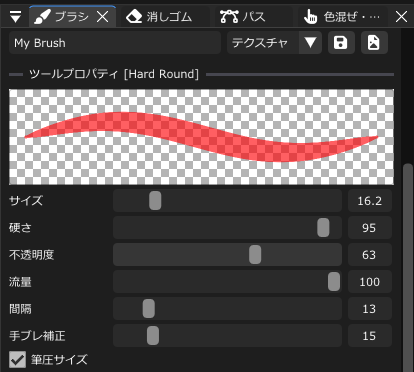
笔刷
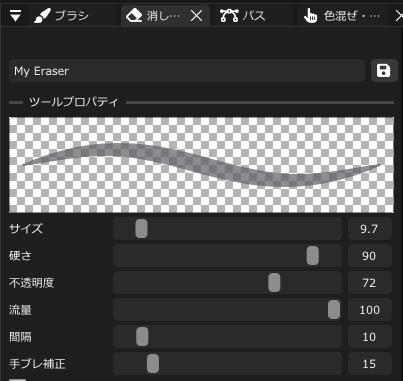
橡皮擦
绘制基础
选择绘画图层,按 B 切换到绘画工具,然后在模型上拖动。笔画以表面位置、法线等信息保存,并烘焙到当前 UV 上。启用多个 PBR 通道后,可以用同一笔画同时绘制颜色、粗糙度等内容。
| 设置 | 效果 |
|---|---|
| 大小 | 笔画粗细。也可以使用方括号键或 Ctrl+Alt+水平拖动调整 |
| 硬度 | 笔尖边缘的模糊程度。降低后边缘更柔和 |
| 不透明度 | 单次笔画的浓度上限,与整个图层的不透明度不同 |
| 流量(Flow) | 每次笔尖印记的墨量。降低后,重叠区域会逐渐加深 |
| 间距 | 笔尖印迹之间的距离。增大后更容易形成分离的点 |
| 防抖 | 抑制输入轨迹抖动的强度 |
| 笔压控制大小 | 将笔压应用于笔刷大小 |
| 笔尖 | 选择圆形笔尖或导入的图片笔尖 |
| 对称 | 以垂直于所选X、Y或Z轴的平面镜像笔画 |
| 多通道 | 启用需要绘制的通道并设置数值 |
对称绘制可选择X、Y、Z中的一个轴,以通过模型原点且垂直于该轴的平面镜像笔画。请在3D视图中查看辅助线。镜像位置也必须属于目标纹理集。
在画笔面板中,可以按类别选择预设,也可以将调整后的设置保存为预设。使用“导入 PNG 画笔...”可添加自定义笔尖。橡皮擦的大小、笔尖等设置在专用面板中调整。
也可右键单击项目内的图片,选择“Register as Brush Tip”,在画笔面板中使用。
笔刷笔尖与预设
图片笔尖将亮度和透明度用作覆盖强度:白色部分绘制更强,黑色或透明部分不绘制。建议使用128×128的正方形PNG。选择预设会保留当前颜色,但绘制通道会切换到预设的设置。“Reset this brush”会恢复所选预设;未选择预设时恢复默认设置。用已有名称保存会替换该预设的设置。
在3D视图中跨越UV岛边界绘制
在Ver.0.1.2中,3D视图的普通笔刷可以在同一部件的相连表面上跨越UV岛边界绘制。在模型上跨越边界绘制后,请在3D视图和UV编辑器中检查结果。
此项改进针对3D视图的普通笔刷。多边形填充和UV壳填充的作用范围,请参阅下方的“填充面或 UV 岛”。新建3D路径的描边与填充请参阅路径的UV岛边界。
流量与不透明度的区别
笔刷线条由连续的小笔尖印记组成。“流量”控制每个印记的墨量,“不透明度”决定抬笔之前,一次连续笔画所能达到的浓度上限。
| 想达到的效果 | 调整方式 |
|---|---|
| 反复经过同一区域,让颜色逐渐加深 | 降低流量 |
| 限制一条连续笔画的最大浓度 | 降低不透明度 |
| 启用或关闭笔压引起的浓淡变化 | 切换笔压控制不透明度 |
例如不透明度为50%、流量为10%时,不抬笔反复经过同一区域,颜色会逐渐加深,但该笔画的上限仍是50%。抬笔后重新绘制会开始新的笔画,可以继续叠加。流量为0时不添加墨量。可对比画笔面板顶部的笔迹预览,并试画几笔。
橡皮擦也有流量和不透明度,分别控制逐渐擦除的量和单次笔画的擦除上限。如需淡化整个图层,请使用图层的不透明度。
在普通绘画图层上,橡皮擦会擦除所有通道,不受笔刷通道开关影响。擦除材质覆盖范围时,请参阅下方的材质绘制通道说明。
移除UV边缘扩展(严格)
在画笔/橡皮擦面板中启用“移除UV边缘扩展(严格)”后,仅绘制像素中心位于UV岛内的像素,同时关闭绘制边缘扩展(padding)。即使像素的一部分接触UV边界,只要中心在外侧,就不会绘制该像素。
- 默认关闭。不希望UV岛外保留绘制边缘扩展时,可以启用
- 这是整个场景的设置,不是单个笔刷的设置。会随场景保存,并支持撤销/重做
- 在UV编辑器中放大边界,对比切换前后的效果。覆盖范围遵循精确的像素边界,因此也请根据需要检查模型接缝
想将UV外部导出为透明时
此设置控制绘制范围。“偏好设置 → VRAM → 纹理”中的网格UV外部设置,另行决定用原图片补全、设为透明或保留完整纹理。仅启用严格绘制,不会让原图片在UV外已有的像素变透明。还请检查导出时的UV外部处理。
混色与模糊
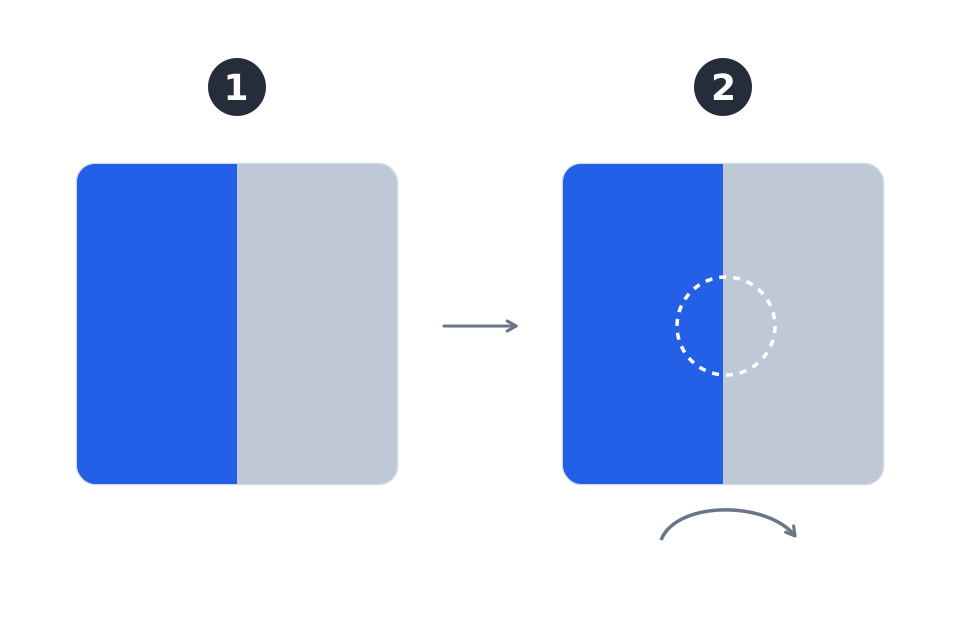
按 U 或点击手指图标打开“Color blending”。选择绘画图层,然后在 3D 视图或 UV 编辑器中拖动。此工具使用已有颜色,不会加入当前选中的颜色。
- Blur(模糊):柔化边界
- Color mix(混色):混合周围颜色
- Fingertip(涂抹):沿笔画方向拉伸颜色
- Bristle blend(笔触混合):保留细微纹理
每种笔刷分别保留大小、强度和浓度等设置。按 B 可返回普通绘画。也可用于柔化蒙版和材质的已绘制区域。
调整混色与模糊
Strength控制效果强度,Blur width控制颜色采样范围,Brush density控制每次笔刷印记的作用量。混色、指尖和笔触混合还可调整Color stretch与Grain。普通绘画图层可以选择作用通道。蒙版和材质覆盖区域也能混合,但空蒙版必须先绘制覆盖内容。
填充面或 UV 岛
多边形填充会填充点击的面,UV 壳填充会填充该面所属的 UV 岛。请先通过悬停高亮确认目标范围,再点击填充。“应用近似四边形”会将检测到的一对三角形视为一个四边形。
用材质绘画
先选择目标纹理集,再在资产浏览器中选择材质并使用笔刷绘制。工具栏中的“多边形填充”和“UV 壳填充”,可将颜色、法线、粗糙度等一并应用到 3D 视图或 UV 编辑器中点击的区域。更换材质不会改变当前绘制方式。
选择已绘制的材质图层或材质文件夹,可以继续添加覆盖范围。橡皮擦会擦除笔刷范围内的材质覆盖。从资产浏览器开始绘制新的材质时,内容会记录到当前选中的纹理集中。在已有图层上继续绘制时,以该图层所属的纹理集为目标。使用同一材质的部件会共享最终纹理,因此UV重叠位置的变化也可能显示在其他部件上。
材质绘制的目标通道
材质绘制和擦除的目标会随视口显示模式变化。单独显示BaseColor、Normal、Roughness、Metallic、Height或Emission时,只编辑该通道。PBR、NPR和图层蒙版视图会以全部通道为目标。添涂或擦除前,请查看属性中的“Paint / erase target”。
吸管与调色板
使用绘画工具时,按住 Ctrl+Shift 可预览模型上合成后的 BaseColor。按住 Ctrl+Shift+左键并移动,松开鼠标即可采用该颜色。如果先于鼠标松开 Ctrl+Shift,则会取消操作。拾取的是 BaseColor,而不是包含光照效果的屏幕颜色。
调色板提供三角形或方形选色器、滑块、近似色和混色板,也可以输入RGB、HSV或十六进制颜色代码。混色板使用当前笔刷混合颜色。默认按住Alt+鼠标左键预览颜色,松开左键后采用该颜色。“清除”可清空混色板。
请按住Alt再松开左键。先松开Alt会取消拾色。
默认按X切换前景色和背景色,C切换透明色(橡皮擦),D重置为黑白。在色板中选择分类,再点击“添加当前颜色”即可保存颜色。单击已保存的颜色以使用,右键可删除。