
绘制与编辑 / USER GUIDE
绘制与编辑路径
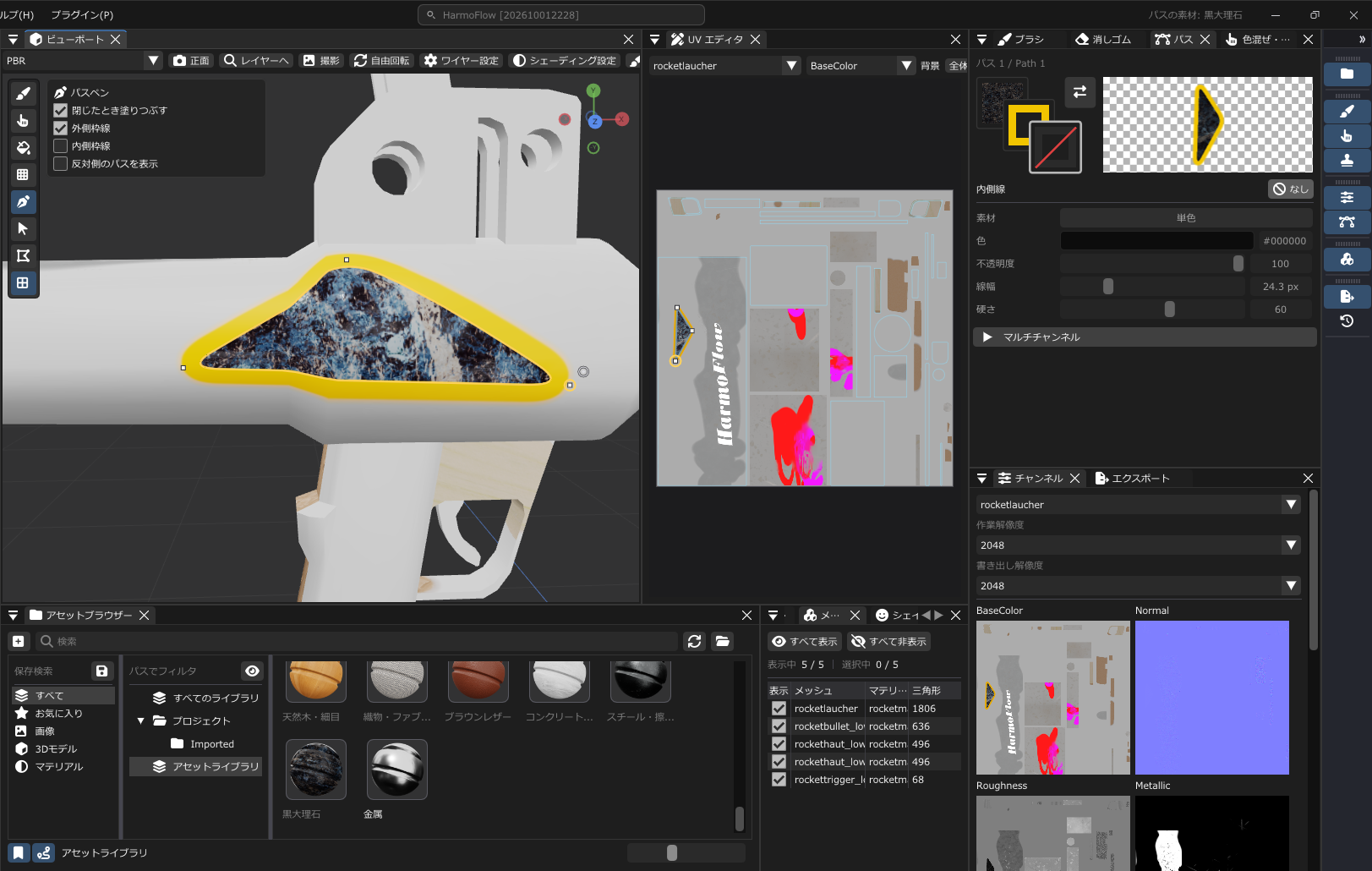
创建路径
按 P 切换到路径工具。单击模型可放置尖角锚点,按住鼠标拖动可拉出控制柄并创建曲线。绘制新路径时,单击最后一个锚点可收回出向控制柄。
按 Enter 确认并保持路径开放,按 C 闭合,按 F 闭合并填充,按 Esc 取消。绘制过程中,Delete / Backspace 会撤销最后一个锚点。点击起点也可闭合路径。
C和F是初始绑定。如果“闭合路径”未绑定,请在按键配置中指定不冲突的按键。详见快捷键参考。
点击起点闭合路径时,可通过属性中的“闭合时填充”选择是否填充。需要查看模型背面的路径时,请开启“显示背面的路径”。
一条路径只能位于一个纹理集内。开放路径至少需要两个锚点,闭合路径至少需要三个。绘制时,将指针放在 3D 视口上再按 C/F。
在 3D 视图中点击已完成的路径可重新编辑。拖动锚点或控制柄可调整轮廓,点击曲线可添加点,按 Delete 可删除选中的点。双击锚点可切换尖角与平滑。点击路径外部或按 Enter、Esc 可结束编辑。
也可以在 UV 编辑器中一边查看 UV 岛位置,一边进行编辑。操作方法请参阅 UV 编辑器。
多个锚点与圆角
在3D视图中重新编辑已完成的路径时,可从空白处拖动,框选多个锚点。拖动选中的锚点可一起移动,按Delete可一起删除。拖动角点旁的小圆形控件,可以调整圆角程度。
新建3D路径与UV岛边界
Ver.0.1.2修复了在3D视图中新建的路径的描边和填充在UV岛边界处断开或跳到其他位置的问题。每条路径仍须位于一个纹理集内。
以前以UV坐标保存的路径,如需使用这项改进,请在3D视图中重新创建。仅打开已有路径不会将其转换为新的3D路径。
还需在旧版中使用的场景,请保留修改前的文件
包含新3D路径的场景无法在Ver.0.1.1或更早版本中打开。重新创建路径前,请查看场景版本兼容性。
填充与双重描边
在路径面板中,可以分别设置填充、外描边和内描边。填充具有圆角/尖角和不透明度设置,描边具有宽度、硬度和不透明度设置,各部分均可选择绘制通道。交换色块或切换为“无”,可以实现仅描边或仅填充的效果。点击“重新烘焙路径”可更新结果。
为填充和描边指定材质
路径的填充、外描边和内描边可以分别使用不同的材质。选择对应色块,再从“材质”中选择,或从资产浏览器拖入。点击浏览器中的材质,也会将其分配给当前选中的填充或描边。选择“纯色”可恢复原来的颜色。
材质贴图和合成关系会保留,线宽和不透明度可按路径调整。这些设置支持场景保存和撤销/重做。
设置的目标路径与删除锚点
更改现有路径的外观前,请先点击该路径进入编辑状态。没有打开路径时,面板设置用于下一条新路径。交换色样仅交换RGB颜色,不改变线宽和不透明度。在路径面板的空白处右键可找到重新烘焙路径。删除锚点后,开放路径少于2点或闭合路径少于3点时,整条路径会被删除。