
设置与参考 / USER GUIDE
快捷键速查
查看与修改按键设置
在“偏好设置 → 按键配置”中,可按操作名称、条件或绑定搜索。点击绑定可修改,“+”可添加另一组绑定。显示“相加”的操作尚未绑定,可用此按钮添加绑定。更改会按操作保存。
绑定窗口提供“恢复默认”、“Remove”(移除)和“取消”。固定操作无法修改。普通左键单击,以及与同时使用的操作冲突的组合,不能设为绑定。如果需要的按键已被其他操作使用,请先调整原有绑定。
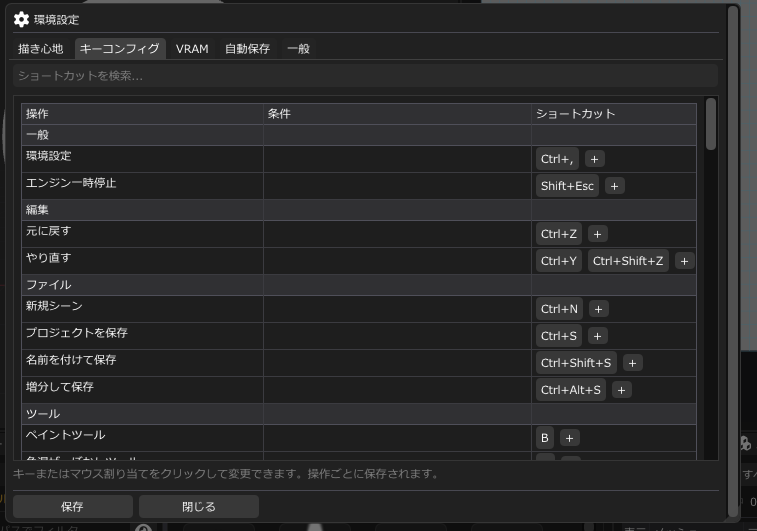
下表在 Ver.0.1.1 的初始绑定和固定操作基础上,补充了 Ver.0.1.2 新增的图层操作。已有保存设置时,以按键配置中的显示为准。文字输入、偏好设置或饼状菜单打开时,工具类键盘快捷键不可用。部分操作名在应用中仍显示英文,表中保留相同名称。
Ver.0.1.1中,窗口焦点切换和“Toggle Corner / Smooth”请使用表中的默认操作。在按键配置中更改后,实际操作可能仍使用原来的输入。
操作、按键与手势
常规
| 操作 | 按键、鼠标操作与条件 |
|---|---|
| 偏好设置 | Ctrl+, |
| 暂停引擎 | Shift+Esc |
编辑
| 操作 | 按键、鼠标操作与条件 |
|---|---|
| 撤销 | Ctrl+Z |
| 重做 | Ctrl+Y / Ctrl+Shift+Z |
文件
| 操作 | 按键、鼠标操作与条件 |
|---|---|
| 新建场景 | Ctrl+N |
| 保存项目 | Ctrl+S |
| 项目另存为 | Ctrl+Shift+S |
| 递增保存 | Ctrl+Alt+S |
工具
| 操作 | 按键、鼠标操作与条件 |
|---|---|
| 绘画工具 | B |
| Color Blending Tool | U |
| 路径工具 | P |
| 选择工具 | V |
| 文字工具 | T |
绘制
用于绘画、颜色混合等笔刷类工具。1、2、3 切换绘画工具的填充方式;E 切换橡皮擦的开关;开启时使用笔刷形状擦除。
| 操作 | 按键、鼠标操作与条件 |
|---|---|
| 画笔填充模式 | 1 |
| 多边形填充模式 | 2 |
| UV 壳填充模式 | 3 |
| 切换橡皮擦 | E |
| Smaller Brush | [ |
| Larger Brush | ] |
| 切换对称 | M |
| 对称 X 轴 | Shift+X 启用对称时 |
| 对称 Y 轴 | Shift+Y 启用对称时 |
| 对称 Z 轴 | Shift+Z 启用对称时 |
| 切换近似四边形 | Q |
| 吸管 | Ctrl+Shift+左键拖动 在3D视口的模型上操作。按住Ctrl和Shift时松开左键以应用;先松开修饰键会取消 |
| Adjust Brush Size (drag) | Ctrl+Alt+左键拖动 / Ctrl+Alt+右键拖动 水平拖动 |
调色板
| 操作 | 按键、鼠标操作与条件 |
|---|---|
| 交换前景色和背景色 | X |
| 切换透明色 | C |
| 重置颜色槽 | D |
| Mixer Eyedropper | Alt+左键拖动 在混色画布上操作。按住Alt时松开左键以应用;先松开Alt会取消 |
印章
| 操作 | 按键、鼠标操作与条件 |
|---|---|
| Resize Stamp (drag) | Ctrl+Alt+左键拖动 / Ctrl+Alt+右键拖动 文字、形状和图片印章 在3D视口中水平拖动 |
| Rotate Stamp (drag) | Shift+Space+左键拖动 / Shift+Space+右键拖动 文字、形状和图片印章 在3D视口中水平拖动 |
| 重置印章旋转 | Shift+Space+左键双击 / Shift+Space+右键双击 文字、形状和图片印章 |
显示
| 操作 | 按键、鼠标操作与条件 |
|---|---|
| 切换线框 | I |
| 切换地面网格 | G |
| 保存视口截图 | F12 |
| 切换 UV 编辑器 | Shift+P |
| 打开光标下的纹理集 | Shift+Alt+右键单击 在模型上点击 |
3D 视口
| 操作 | 按键、鼠标操作与条件 |
|---|---|
| 旋转相机 | Alt+左键拖动 |
| 平移相机 | 中键拖动 / Space+左键拖动 Pivot 360模式下不可平移 |
| 缩放相机(拖动) | Alt+右键拖动 / Ctrl+左键拖动 向右或向上拖动可放大 |
| Zoom Camera (wheel) | 鼠标滚轮 |
路径
C、F仅在绘制路径时、光标位于3D视口内使用。Delete 或 Backspace 删除绘制中的最后一个锚点;编辑已有路径时,则删除选中的锚点。
Esc取消尚未完成的路径绘制。在3D视口重新编辑已有路径时,Esc会结束编辑并保留更改。
“闭合路径”的初始绑定是 C,“切换透明色”也使用 C。载入已保存的设置后,“闭合路径”可能变为未绑定。如果显示“相加”,请指定不与其他操作冲突的按键。
| 操作 | 按键、鼠标操作与条件 |
|---|---|
| 结束开放路径 | Enter 绘制路径时,或在3D中重新编辑路径时 |
| 取消路径 | Esc 绘制路径时,或在3D中重新编辑路径时 |
| 移除最后一个锚点 | Delete / Backspace 绘制路径时 |
| 闭合路径 | 以按键配置为准(初始注册:C) 绘制路径时,光标位于3D视口 |
| 闭合并填充路径 | F 绘制路径时,光标位于3D视口 |
| 删除所选锚点 | Delete / Backspace 在3D视口或UV编辑器中选中锚点时 |
| Toggle Corner / Smooth | 左键双击 在3D视口中已打开以重新编辑的路径锚点上 |
选择
| 操作 | 按键、鼠标操作与条件 |
|---|---|
| 清除网格选择 | Esc 使用选择工具,且光标位于3D视口内 |
| Add to / Remove from Selection | Shift+左键单击 使用选择工具时,Shift+单击切换部件选择;从空白处Shift+拖动框选会添加部件 |
| Add to / Remove from Selection (part list) | Shift+左键单击 |
图层
| 操作 | 按键、鼠标操作与条件 |
|---|---|
| Copy Selected Layer | Ctrl+C 图层面板获得焦点时 |
| Cut Selected Layer | Ctrl+X 图层面板获得焦点时 |
| Paste Layer | Ctrl+V 图层面板获得焦点时 |
| Duplicate Selected Layer | Ctrl+D 图层面板获得焦点时 |
| 删除所选图层 | Delete 图层面板获得焦点时 |
| Turn Layer Mask On / Off | Shift+左键单击 在蒙版缩略图上 |
| Open / Close Folder | 左键双击 在文件夹行上 |
| 使用饼状菜单选择图层(Ver.0.1.2) | 按住右键滑向“图层”,在缩略图列表的卡片上松开 3D 视口/UV 编辑器 |
| 使用饼状菜单切换图层设置(Ver.0.1.2) | 滑向卡片旁的设置,在该设置上松开右键 只更改松开位置的设置 |
| 用笔浏览和选择图层(Ver.0.1.2) | 指针停在上方/下方可滚动,移回中央则停止;用笔尖轻点卡片可选择 |
UV 编辑器
| 操作 | 按键、鼠标操作与条件 |
|---|---|
| Adjust Brush Size (drag) | Ctrl+Alt+左键拖动 / Ctrl+Alt+右键拖动 选择笔刷类工具和可绘制目标后水平拖动 |
| 缩放画布(拖动) | Ctrl+左键拖动 向右或向上拖动可放大 |
| 缩放画布 | 鼠标滚轮 |
| 平移画布 | 中键拖动 / Space+左键拖动 |
| Rotate Canvas | Shift+Space+左键拖动 / Shift+Space+右键拖动 水平拖动 |
| Reset Canvas Rotation | Shift+Space+左键双击 / Shift+Space+右键双击 |
| Insert Anchor on Segment | 左键双击 在路径线段上 |
界面操作
| 操作 | 按键、鼠标操作与条件 |
|---|---|
| 聚焦下一个窗口 | Ctrl+Tab |
| 聚焦上一个窗口 | Ctrl+Shift+Tab |
| Use the Current Tool | 左键单击/笔 |
| Toolbar Pie Menu | 按住右键滑动,松开后选中;Esc取消。在3D视口/UV画布中使用,已有右键绑定优先 |
| 聚焦下一个控件 | Tab |
| 聚焦上一个控件 | Shift+Tab |
| 清除焦点 / 关闭弹出窗口 | Esc |
| 命令面板 | 点击标题栏搜索框 |
| 运行高亮命令 | Enter 命令面板打开时 |
| 关闭命令面板 | Esc 命令面板打开时 |
| View Along an Axis | 点击坐标轴控件 3D视口 |
| Item Menu | 右键单击 预设、色板和工具栏等 |
| Open Item | 双击 面板内的文件、文件夹和预设 |
| 停靠 / 取消停靠面板 | 拖动面板标题栏 |
| 切换停靠选项卡 | 点击停靠区标签 |
面板内操作
| 操作 | 按键、鼠标操作与条件 |
|---|---|
| 重命名图层、资产或自建材质预设 | 选中项目,在对应面板获得焦点时按F2。重命名项目资产时,文件名也会更改。 |
| 删除项目资产 | 资产浏览器获得焦点时按Delete。将项目移至Windows回收站,场景撤销无法恢复此操作 |
指南结束