
显示与材质 / USER GUIDE
改善 UV 显示
三角形显示
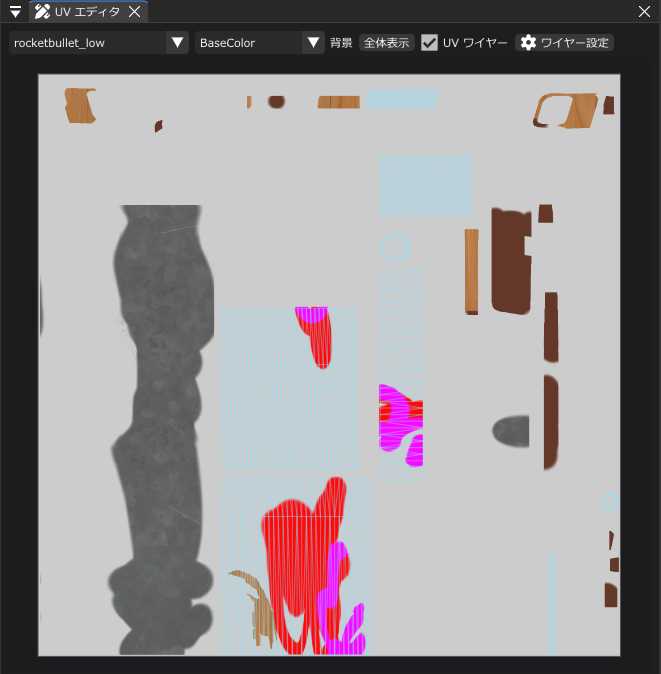
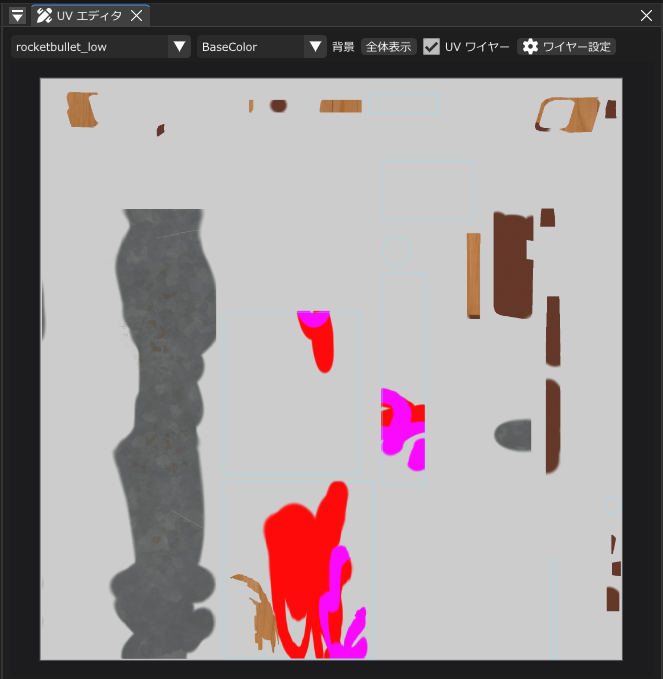
UV壳显示
在 UV 编辑器中绘制与移动
选择绘画工具以及可见且未锁定的绘画图层,在 UV 编辑器画布上拖动,即可在对应的模型表面绘制。使用滚轮缩放,中键拖动或 Space + 左键拖动进行平移。Shift + Space + 左键或右键拖动可旋转视图。Shift + Space + 左键或右键双击仅重置角度,保留缩放比例和显示位置。“适应窗口”会重置旋转、平移和缩放。平移和旋转时会显示专用光标。此编辑器也可用于编辑路径锚点,但不能重新展开 UV 布局本身。
除在Paint图层上绘制外,UV编辑器还支持涂抹材质,以及在Fill和调整图层的蒙版上绘制。操作前请确认目标图层和蒙版编辑状态。当前UV绘制以固定笔压记录,也不会应用3D视图的笔画防抖。需要笔压变化或防抖时,请在3D视口中绘制。
对于文字、形状和图片印章,可在视口上使用 Ctrl + Alt + 拖动调整大小,使用 Shift + Space + 拖动调整角度。两种操作均支持左键和右键。
默认也可用Ctrl+左键拖动缩放,向右或向上拖动会放大。
在UV空间中编辑路径锚点
在UV编辑器中,选择路径图层和路径工具(P),也能创建新路径。单击放置锚点,按住拖动创建手柄,点击始点闭合路径。
绘制路径时,顶部的“完成”保留开放路径,“关闭”完成闭合路径,“取消”放弃当前草稿。
选择路径图层后,可在UV编辑器中用左键拖动锚点。默认情况下,在远离已有锚点的路径线段上双击左键可插入锚点。此操作使用“偏好设置 → 按键配置”中的UV编辑器绑定,与3D视口中的路径编辑手势不同。
检查3D绘制在UV岛边界处的效果
Ver.0.1.2的边界绘制改进适用于3D视图中的绘制。
- 普通笔刷可以在同一部件的相连表面上跨越UV岛边界绘制。另请参阅笔刷说明
- 对于在3D视图中新建的路径,已修复描边与填充在UV岛边界处断开或跳到其他位置的问题。以前以UV坐标保存的路径需要在3D视图中重新创建
请对照UV编辑器和3D视图,检查边界附近的结果。包含新3D路径的场景与旧版的兼容性,请参阅路径说明。
调整线框与背景
通过“UV 线框”切换线条显示,通过“线框设置”调整颜色、不透明度和线宽。默认使用较细的线框。
- 三角形 — 同时显示内部边缘。可隐藏检测到的伪四边形的对角线。
- UV 壳 — 显示 UV 岛的外轮廓。四边形的岛会只显示外框。
- 适应窗口 — 将已缩放或移动的视图恢复为可看到全部内容的状态。
在背景选择中,可以切换 BaseColor 等通道,以及已生成的曲率、AO、法线和位置贴图。