
入门 / USER GUIDE
界面与网格部件
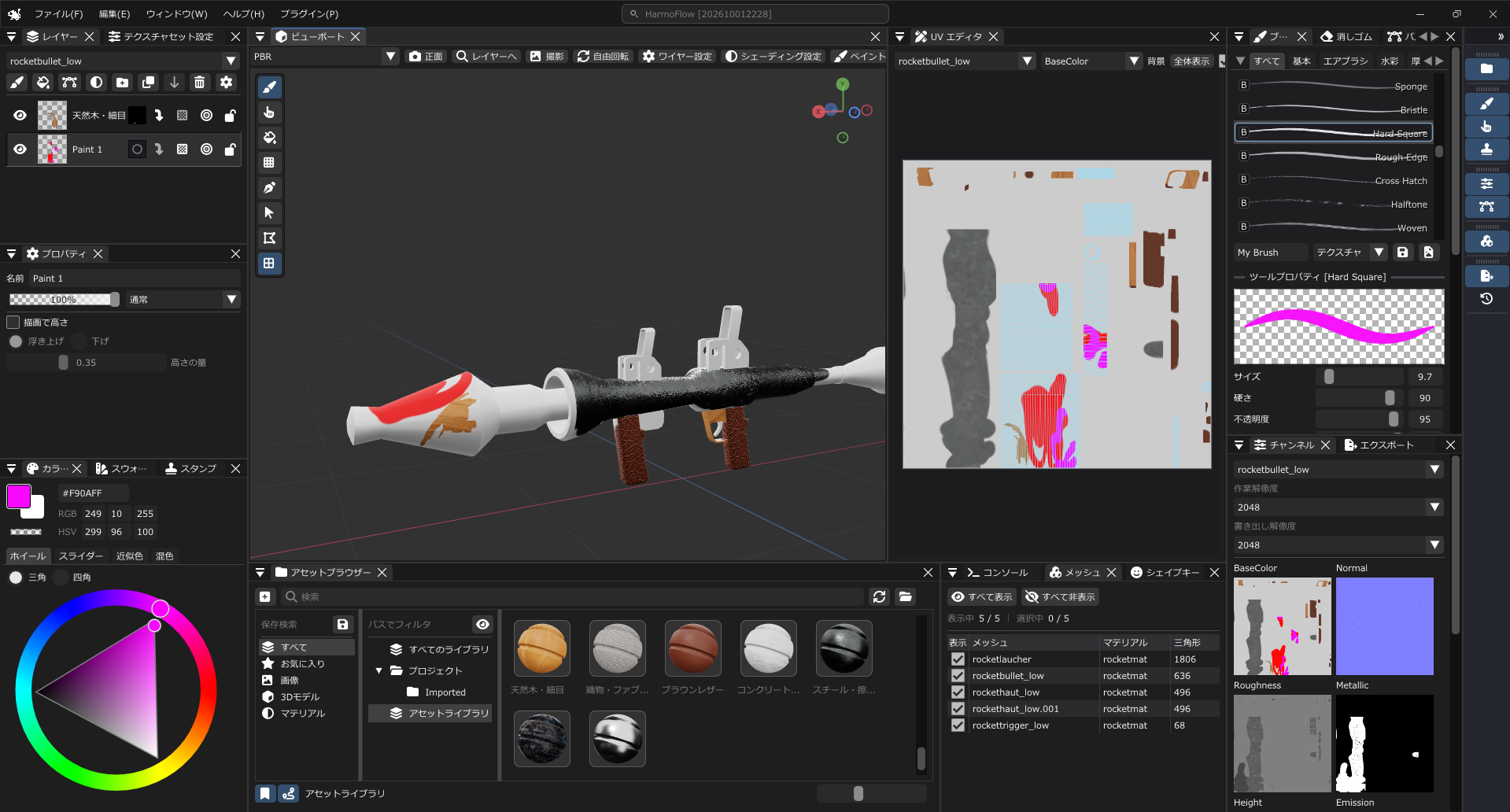
界面布局
搜索命令
使用窗口顶部的搜索框,可以按名称查找保存、导入、偏好设置和面板显示切换等命令。点击候选项即可执行;按 Enter 会执行第一个候选项。按 Esc 或点击框外可关闭结果。如果看不到搜索框,请加宽窗口。查找素材时,请使用资产浏览器内的搜索框。
使用饼状菜单切换工具与图层
从 Ver.0.1.1 起,可在 3D 视口或 UV 画布中,在光标周围打开饼状菜单。
- 在 3D 视口或 UV 画布上按下鼠标右键。
- 按住右键,向需要的项目滑动。
- 松开右键即可选中该项目。按 Esc 取消;未滑动就松开时,也会关闭菜单而不选择任何项目。
可以在工作位置附近切换笔刷绘画、颜色混合、UV 壳填充等工具。已有的右键操作(例如相机控制和笔刷大小调整)在按下对应组合键时优先执行。键盘和鼠标操作请参阅快捷键参考。
饼状菜单的呼出方式是固定操作。如果无法打开,请松开 Ctrl、Shift、Alt 等修饰键,结束绘制或文字输入后再试。
在 Ver.0.1.2 中,按住右键滑向图层项目,即可进入缩略图列表。在卡片上松开可选择图层,也可用卡片旁的控件切换显示、锁定等设置。请参阅图层选择与设置。
纹理集与网格部件
HarmoFlow 的纹理集以网格部件为单位。即使使用相同材质,不同部件仍会作为独立的纹理集处理。
普通笔刷和印章会画在当前选中的已有图层所属的纹理集中。如需绘制其他部件,请从图层面板顶部的列表切换纹理集,或对模型按 Shift+Alt+右键单击。从资产浏览器开始绘制新的材质时,内容会记录到当前选中的纹理集中。在已有图层上继续绘制时,以该图层所属的纹理集为目标。使用同一材质的部件会共享最终纹理,因此UV重叠位置的变化也可能显示在其他部件上。
各面板的功能
以下是“窗口”菜单中的面板名称。点击名称可查看相关操作说明。
| 面板 | 用途 |
|---|---|
| 视口 | 在3D中查看和绘制模型、操作相机,并切换PBR/NPR显示。 |
| 图层 | 整理图层和文件夹,调整蒙版、显示、不透明度及混合。 |
| 纹理集设置 | 查看选中纹理集的通道和网格贴图,放大预览并重新烘焙贴图。 |
| 属性 | 编辑所选图层类型对应的设置。 |
| 画笔 | 选择画笔预设,调整大小、流量、间距等设置。 |
| 印章 | 设置图像、文本、形状及仿制印章。 |
| 橡皮擦 | 调整橡皮擦的大小和擦除方式。 |
| Color blending | 选择混色或模糊画笔,并调整混合方式或模糊强度。 |
| 调色板 | 选择和混合绘画颜色。 |
| 色板 | 保存常用颜色并选择复用。 |
| 资产浏览器 | 搜索、筛选并导入项目和素材库中的资源。 |
| 网格 | 选择网格部件、切换显示,并查看材质名称和三角形数量。 |
| 形态键 | 筛选导入的形态键,调整权重以预览形变。 |
| 通道 | 选择纹理集和分辨率,查看六个通道并绑定纹理图像。 |
| 路径 | 设置路径填充、描边等样式并编辑路径。 |
| UV 编辑器 | 在UV空间中绘制和编辑路径,并查看纹理、网格贴图及UV线框。 |
| 导出 | 设置输出位置、格式和通道等选项并导出纹理。 |
| 脚本 (Lua) | 运行Lua代码或文件并查看执行日志。 |
| 插件 | 查看已安装的插件并进行添加和管理。 |
| 历史记录 | 查看操作历史,选择记录以跳转撤销或重做状态。 |
| 控制台 | 查看当前会话的处理结果和错误并复制日志。 |
| FPS / Frame time | 查看FPS和帧时间,比较操作的流畅程度。 |
| 面板栏 | 将面板收起为图标,并进行开关、排序和分组。 |
打开面板与恢复布局
已关闭的面板可通过“窗口”菜单重新显示。如需恢复布局,请使用“重置布局”。将光标停留在各个项目上,可查看补充操作说明。
指南结束