
绘制与编辑 / USER GUIDE
印章、文字与形状
在模型上放置印章
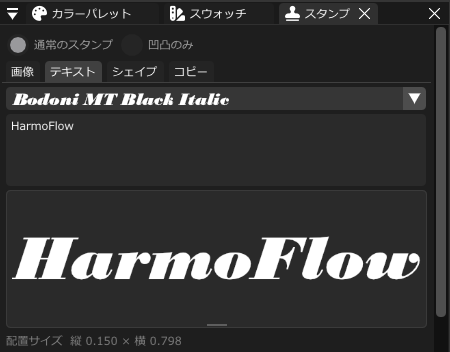
印章面板包含图像、文字、形状和 Clone(复制)四个选项卡。使用图像、文字或形状选项卡时,完成设置后选择“放置到模型”,再点击模型。这些内容会作为绘画放置,因此放置后不能直接编辑原始文字或形状参数。如需更改,请撤销后重新设置,或使用专用图层重新绘制。
放置前请先选择目标纹理集。点击其他纹理集的表面不会自动切换放置目标。放置图像、文字或形状印章时,如果选择的不是绘画图层,会创建一个绘画图层。
仅放置凹凸效果
图片、文字和形状印章支持“仅凹凸”。请先选择未锁定的绘画图层,并退出蒙版绘制。印章会添加凹凸而不添加颜色,可在图层属性中用“凸起/凹陷”和“高度强度”调整效果。此模式也会启用场景的从高度生成法线功能。图层不透明度和蒙版同时影响颜色与凹凸。复制印章不支持此模式。
放置时调整大小与角度
在视口中,默认用Ctrl+Alt+左/右键拖动调整大小,Shift+Space+左/右键拖动调整角度。Shift+Space+左/右键双击仅将角度重置为0。图片和形状的大小表示其在模型上的尺寸,文字大小表示字形高度,与笔刷大小的显示单位不同。
大小和旋转角度随水平拖动距离变化。这些印章操作用于3D视口,不用于UV画布。
复制印章
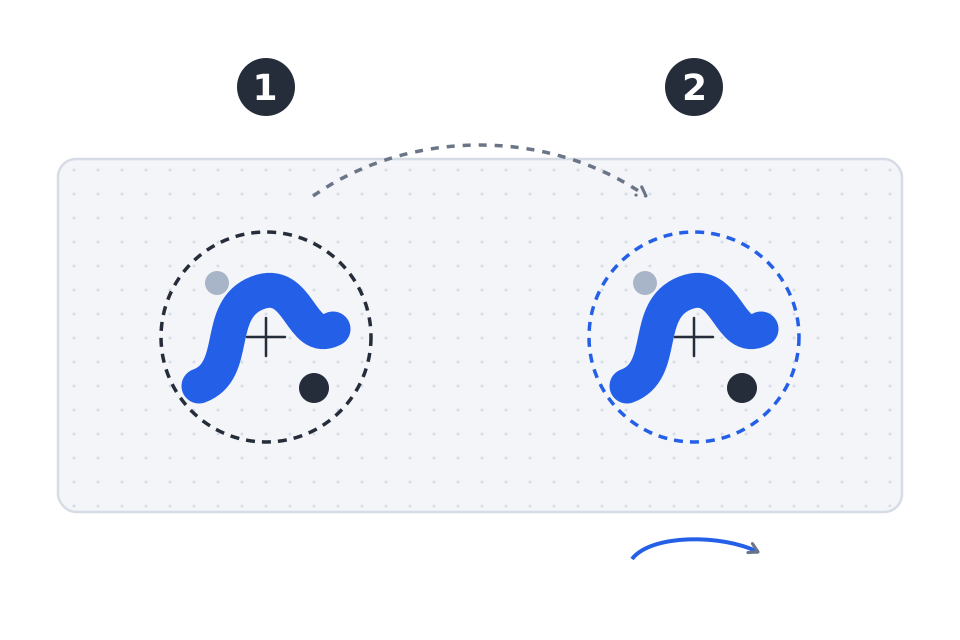
在“Clone”中,使用与吸管相同的操作在模型上指定复制源,默认为 Ctrl+Shift+鼠标左键,松开按钮即可确认。随后在绘画图层上拖动,即可复制取样时刻已合成的 BaseColor。
开启“Aligned”会在不同笔画之间保持源点与目标的相对位置;关闭后,每次笔画都会从复制源重新开始。它不会复制 Normal 等其他通道,也不会复制包含照明效果的屏幕颜色。
复制需要可见且未锁定的绘画图层。它不能用于蒙版绘制,请先切回图层内容。“Clear source”会清除当前复制源选择,但已绘制的复制笔画会保留。
图片、文字与形状设置
| 选项卡 | 设置与用途 |
|---|---|
| 图像 | 添加或拖放图片,设置大小、不透明度和旋转,放置图案或贴花。也可右键单击项目内的图片,选择“Register as Image Stamp”,在图像选项卡中使用。 |
| 文字 | 指定文字内容、系统字体、大小、不透明度、字距、行距、对齐和旋转 |
| 形状 | 选择矩形、椭圆、多边形或星形,设置填充、线宽、顶点数、星形内径比、大小、不透明度和旋转 |
文字样式与预览
文字支持字体搜索与收藏、加粗、转为大写、下划线和删除线。按 T 可进入文字放置模式。文字/形状预览中可以切换是否显示不透明度效果。印章的不透明度独立于笔刷设置。
图片颜色与当前颜色
可见像素全部为白色的图片印章会使用当前选中的颜色,并保留图片透明度。彩色图片会保留原始RGB颜色。要给标志或符号换色,请准备白色图案、透明背景的图片。可导入PNG、JPG、JPEG和TGA。