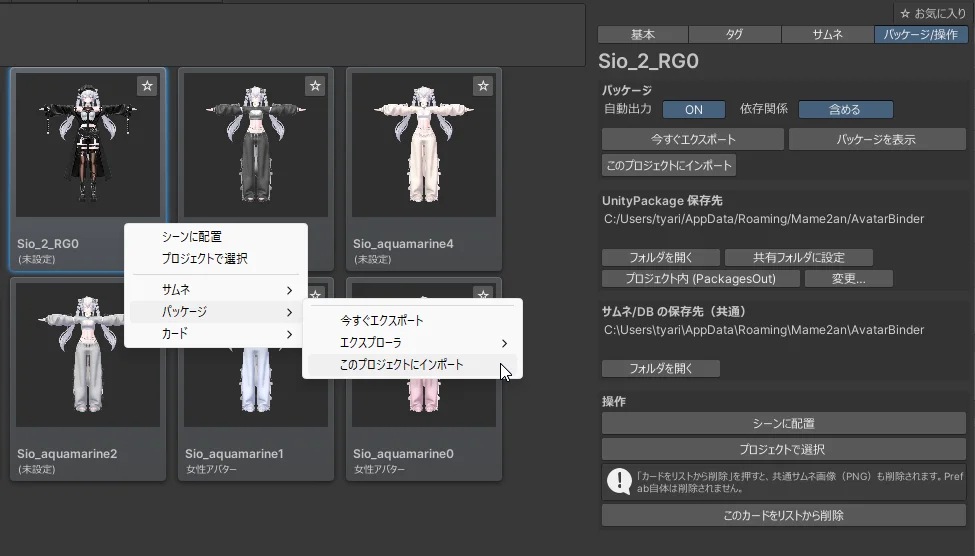
ライブラリ管理
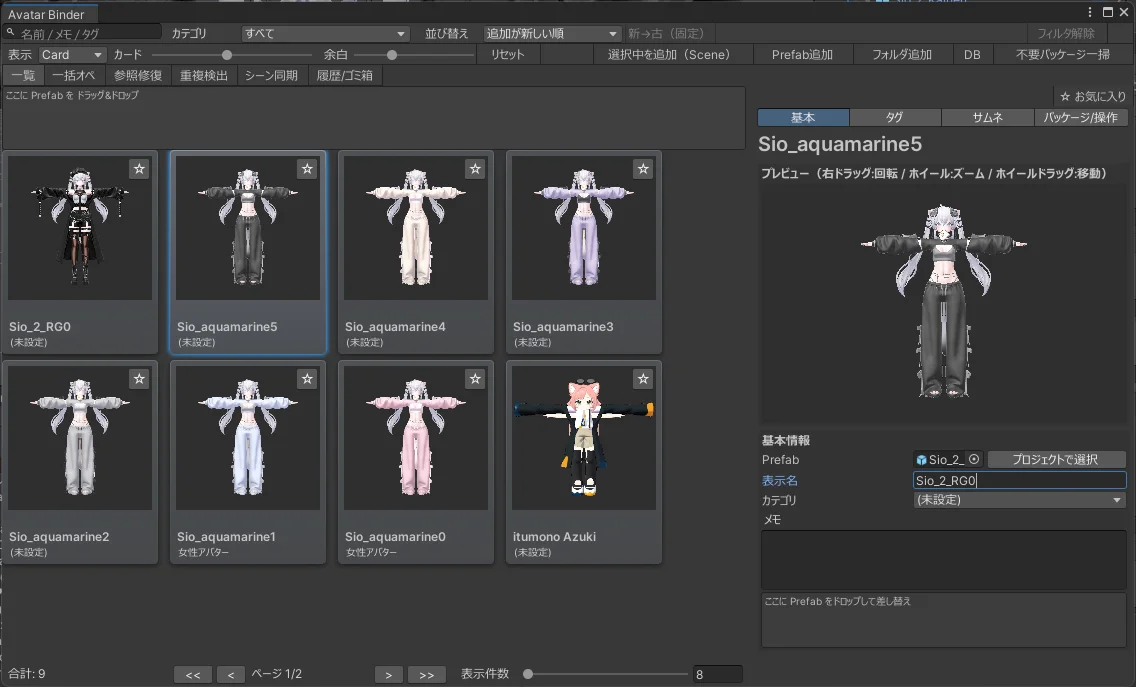
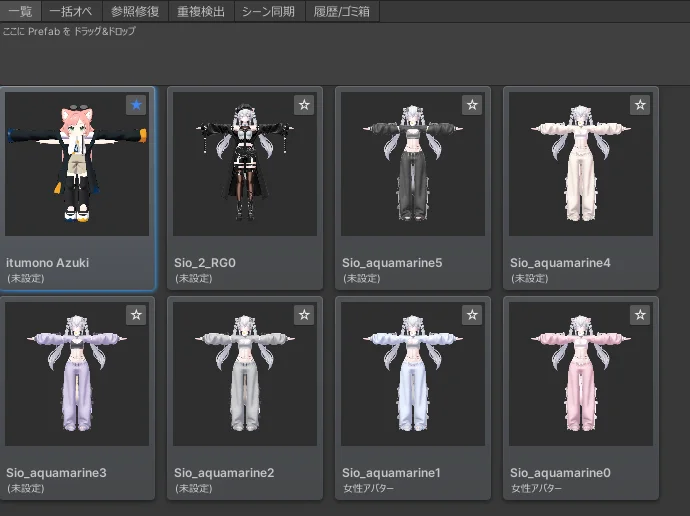
AvatarBinder のメイン画面では、登録されたアバターを直感的に管理できます。
2つの表示モード
- カードビュー: サムネイルを大きく表示するモードです。一目でアバターを識別するのに適しています。下部のスライダーでカードのサイズや余白(Gap)を自由に変更できます。
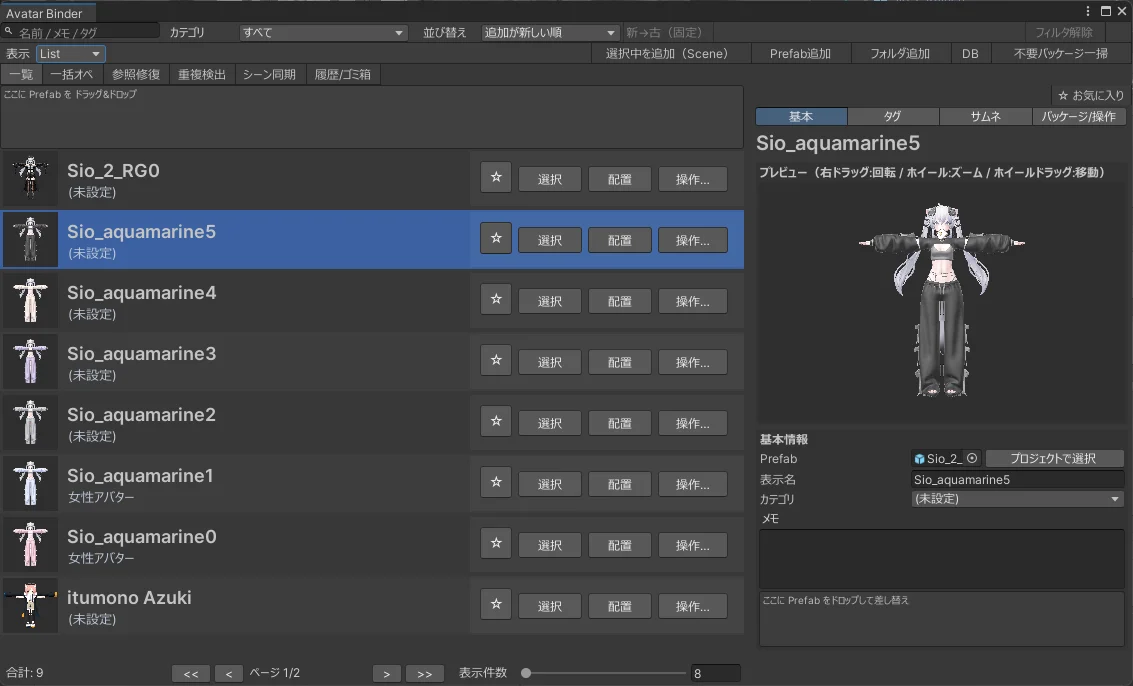
- リストビュー: 1画面上に大量のアバターを簡潔に表示したい方や、右クリックをせずに設定項目へ直接アクセスしたい方に適しています。
強力なフィルタリング
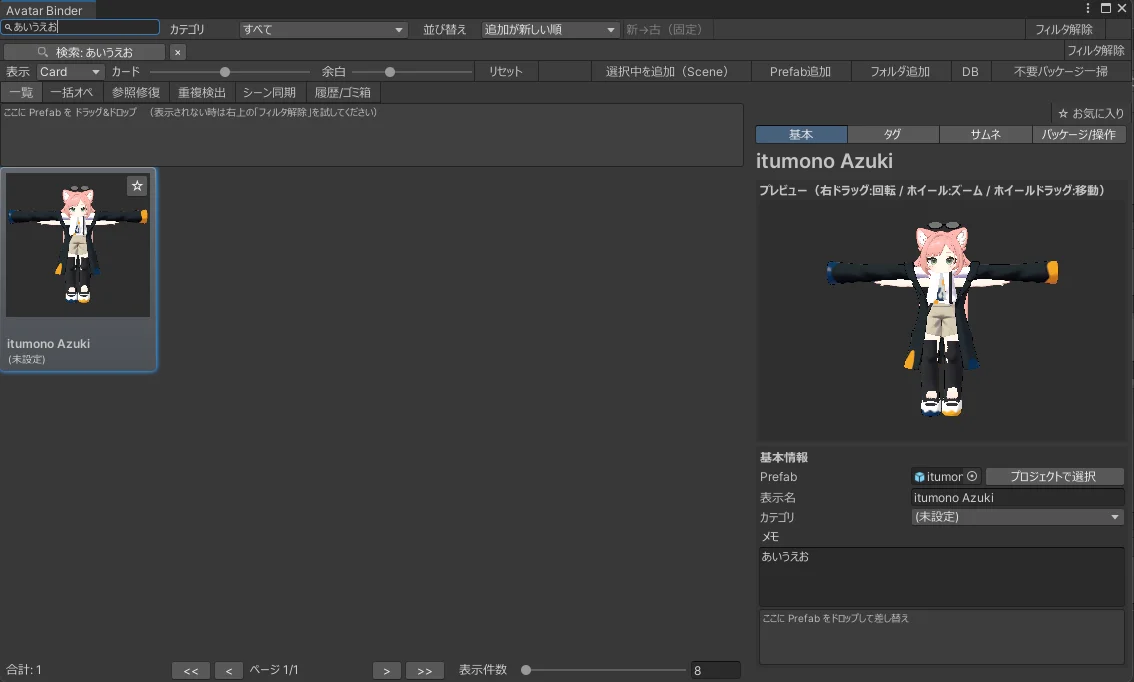
上部のツールバーを使って、必要なアバターを素早く絞り込みます。
- 検索バー: 名前だけでなく、メモの内容やタグでも部分一致検索が可能です。
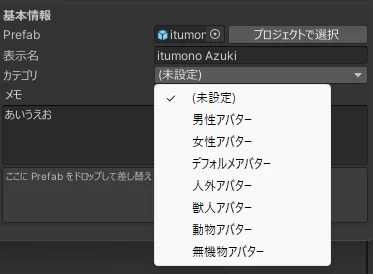
- カテゴリ:
男性アバター女性アバターデフォルメアバターなどのカテゴリで絞り込めます。
- お気に入り (★): 頻繁に使用するアバターにお気に入りマークを付け、それだけを表示することができます。
データの並び替え
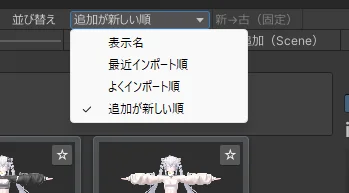
以下の基準でアバターをソートできます。
- 追加が新しい順
- 表示名
- 最近インポート順
- よくインポート順
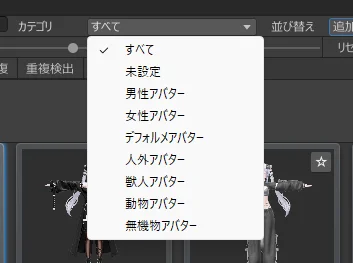
カテゴリの絞り込み
カテゴリドロップダウンからアバターの種別で絞り込みが可能です。すべて 未設定 男性アバター 女性アバター デフォルメアバター 人外アバター 獣人アバター 動物アバター 無機物アバター から選択できます。
詳細パネル (右ペイン)
アバターを選択すると、右側に詳細情報が表示されます。
- プレビュー: 拡大されたサムネイルと基本情報。
- タグ管理: 複数のタグを付与して整理。
- メモ: 制作時の注意点や衣装のパーツ構成などを自由にメモできます。
- パッケージ/操作タブ: 自動出力(Auto Export)や依存関係の設定、ワンクリックでの
UnityPackage出力、保存先の変更などが行えます。パッケージと操作の部分はカードの右クリックメニューからも同じ操作が可能ですが、保存先の変更等はこのタブかPreferencesからのみ設定できます。
アバターを登録したプロジェクトと異なるプロジェクトで作業している場合は、このプロジェクトにインポート からアバターを現在のプロジェクトに追加できます。