
クイックスタート
インストールが完了したら、さっそく AvatarBinder を使ってみましょう。
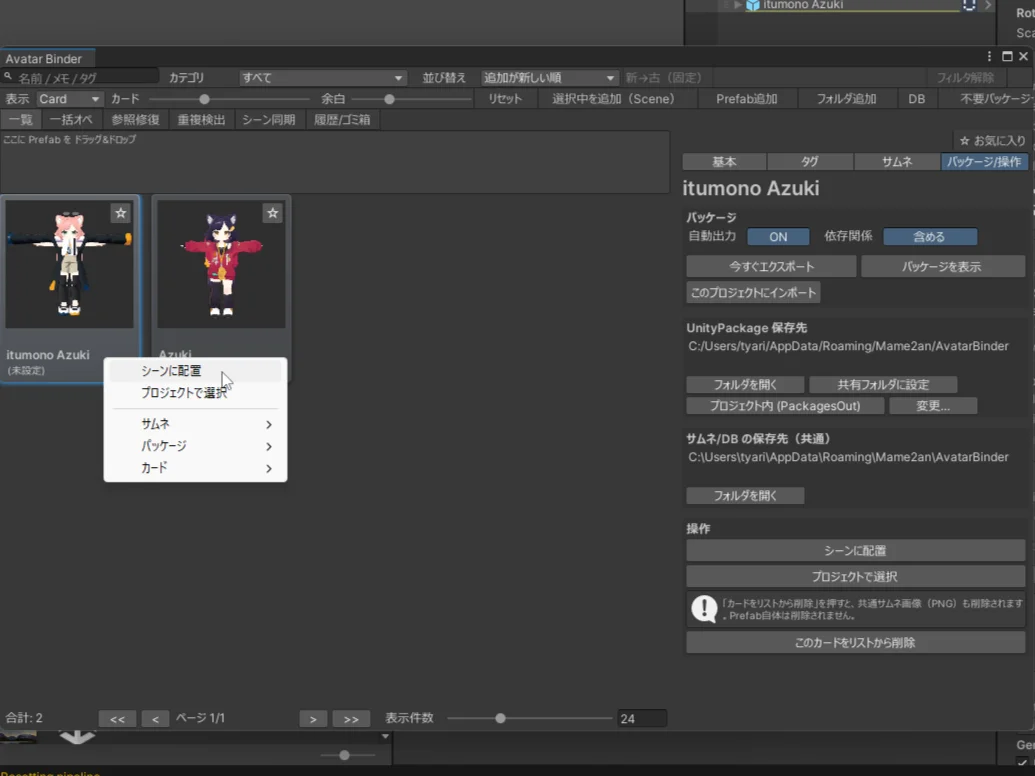
1. ウィンドウを開く
Unity上部のメニューから Tools > Mame2an > Avatar Binder を選択してウィンドウを開きます。
2. アバターを登録する
アバターをライブラリに追加する方法は3つあります。
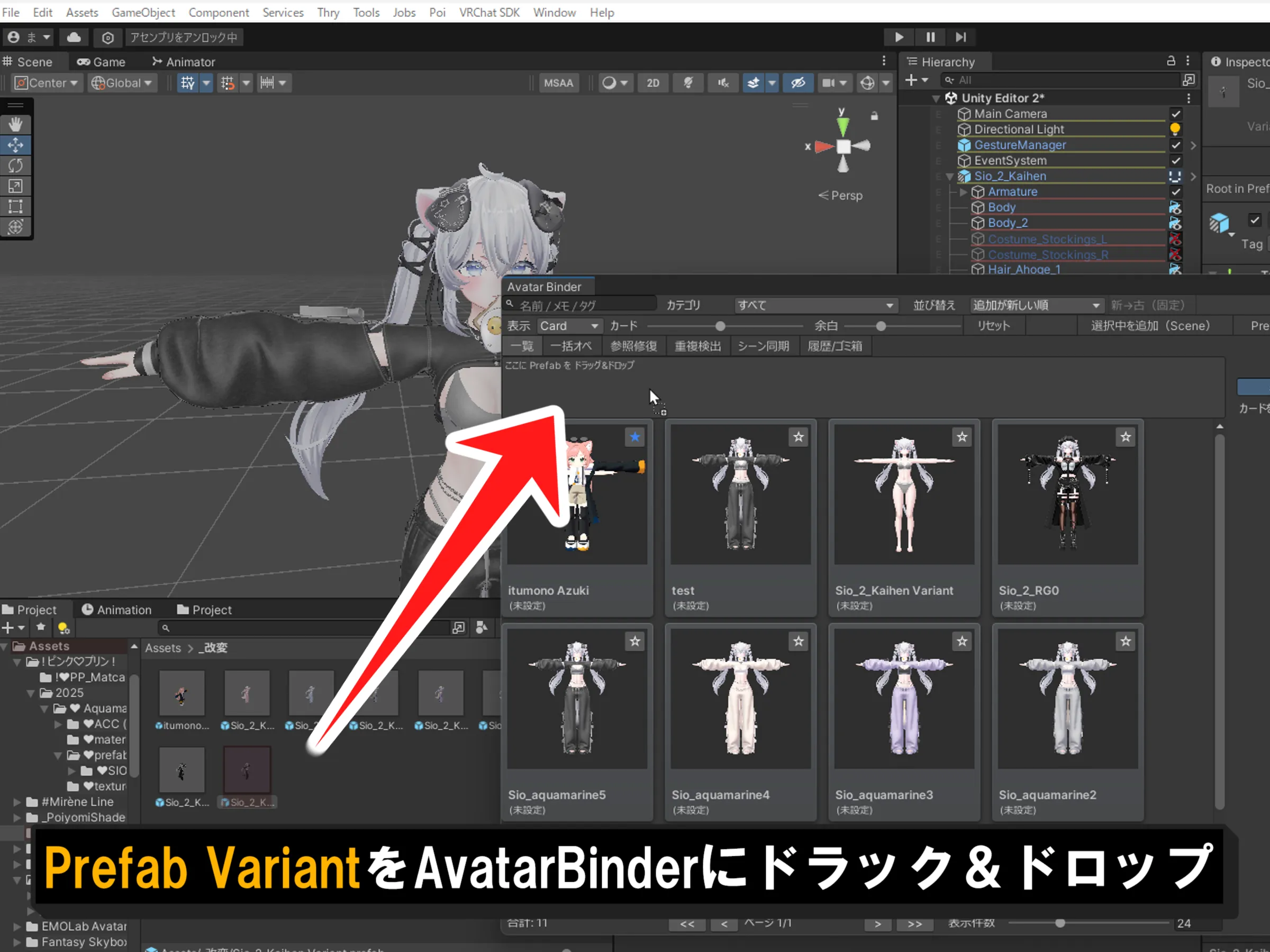
- ドラッグ&ドロップ: ProjectウィンドウにあるアバターのPrefabを、ウィンドウ上部の
ここにドラッグ&ドロップエリアに放り込みます。
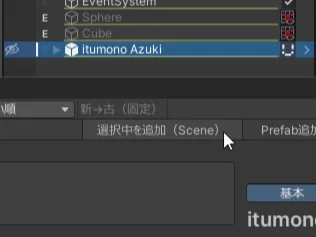
- シーンから追加: Hierarchyで選択中のオブジェクトを、下部の
選択中を追加(Scene)ボタンで登録します。
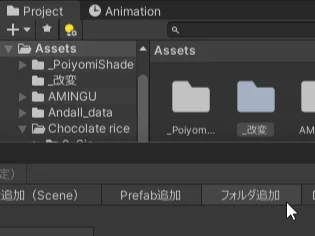
- フォルダスキャン:
フォルダ追加ボタンを押し、アバターが入っているフォルダを選択すると、中にあるPrefabを一括で検索・登録します。
3. サムネイルを設定する
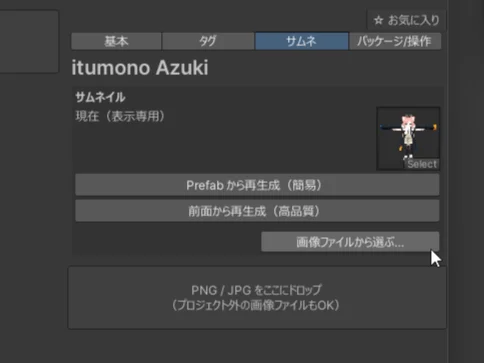
登録時にアバターの大きさに合わせた画像が自動撮影され、サムネイルとして初期設定されます。 変更したい場合は、詳細パネルの サムネ タブからドラッグ&ドロップ、または 画像ファイルから選ぶ で好きな画像に差し替えられます。
4. 検索と利用
上部の検索バーに名前やタグを入力してアバターを探せます。 シーンへの配置やPrefabの場所の特定は、カードを右クリックするか パッケージ/操作 タブから行うことができます。
詳細な機能については、ライブラリ管理を参照してください。